Girokonto Übersicht – Gratis Excel Vorlage (2026)
3
Gratis herunterladen

Vorlage zur Berechnung von Sparbetrag, Sparquote und Zielabweichung mit Monatsübersicht, Auswertung und Zielplan.
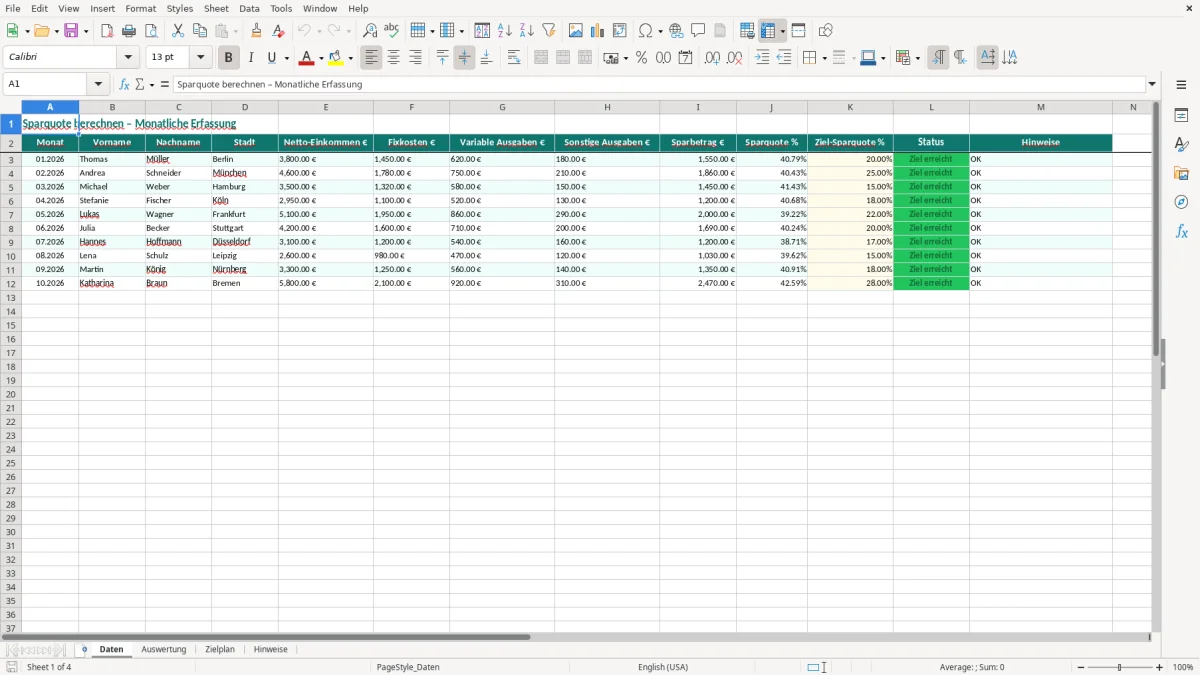
Wenn du am Monatsende wissen willst, wie viel von deinem Netto-Einkommen wirklich übrig bleibt, ist die Sparquote die sauberste Kennzahl. In der Praxis sehe ich oft, dass 200 € auf dem Konto liegen bleiben, aber durch spontane Ausgaben trotzdem keine belastbare Quote entsteht.
Diese Excel-Vorlage trennt Netto-Einkommen, Fixkosten, variable Ausgaben und sonstige Ausgaben sauber voneinander und berechnet daraus automatisch Sparbetrag und Sparquote. Wenn du zum Beispiel 3.800 € netto hast und 2.830 € ausgibst, zeigt dir die Datei sofort den Rest von 970 € und eine Sparquote von 25,53 %.
Die Vorlage ist für Privatpersonen, Familien und Selbstständige gedacht, die ihre monatliche Sparleistung nicht schätzen, sondern rechnen wollen. Sie ersetzt keine vollständige Vermögensbilanz und macht auch keine Prognose für Renditen, sondern zeigt dir nüchtern, was nach allen Ausgaben wirklich zum Sparen bleibt.
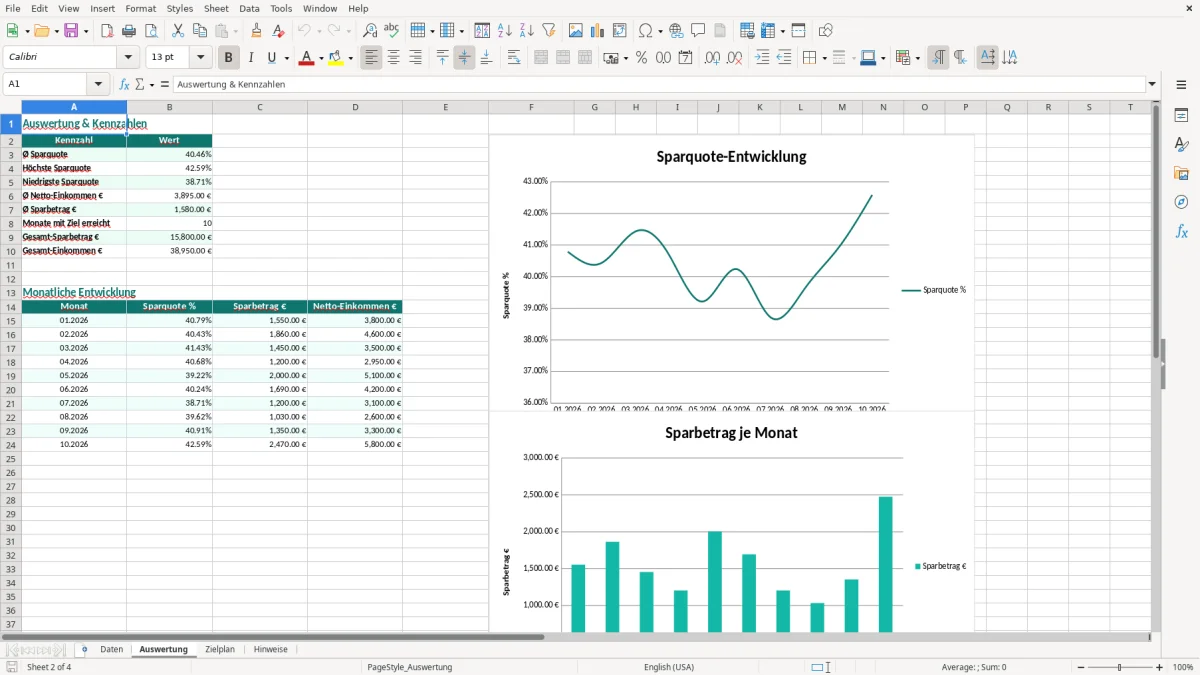
Die Grundrechnung ist schlicht: Sparbetrag = Netto-Einkommen minus Fixkosten minus variable Ausgaben minus sonstige Ausgaben. Bei 3.800 € netto, 1.450 € Fixkosten, 620 € variablen Ausgaben und 180 € sonstigen Ausgaben bleiben 1.550 € übrig.
Die Sparquote ergibt sich dann aus Sparbetrag geteilt durch Netto-Einkommen. Im Beispiel sind das 1.550 € / 3.800 € = 40,79 %. Wer stattdessen nur 620 € sparen kann, liegt bei 16,32 %.
Im Blatt Daten stehen die Spalten Monat, Name, Stadt, Netto-Einkommen €, Fixkosten €, Variable Ausgaben €, Sonstige Ausgaben €, Sparbetrag €, Sparquote %, Ziel-Sparquote %, Status und Hinweise. Genau damit kannst du Monat für Monat prüfen, ob dein Haushalt eher bei 15 % oder bei 30 % liegt.
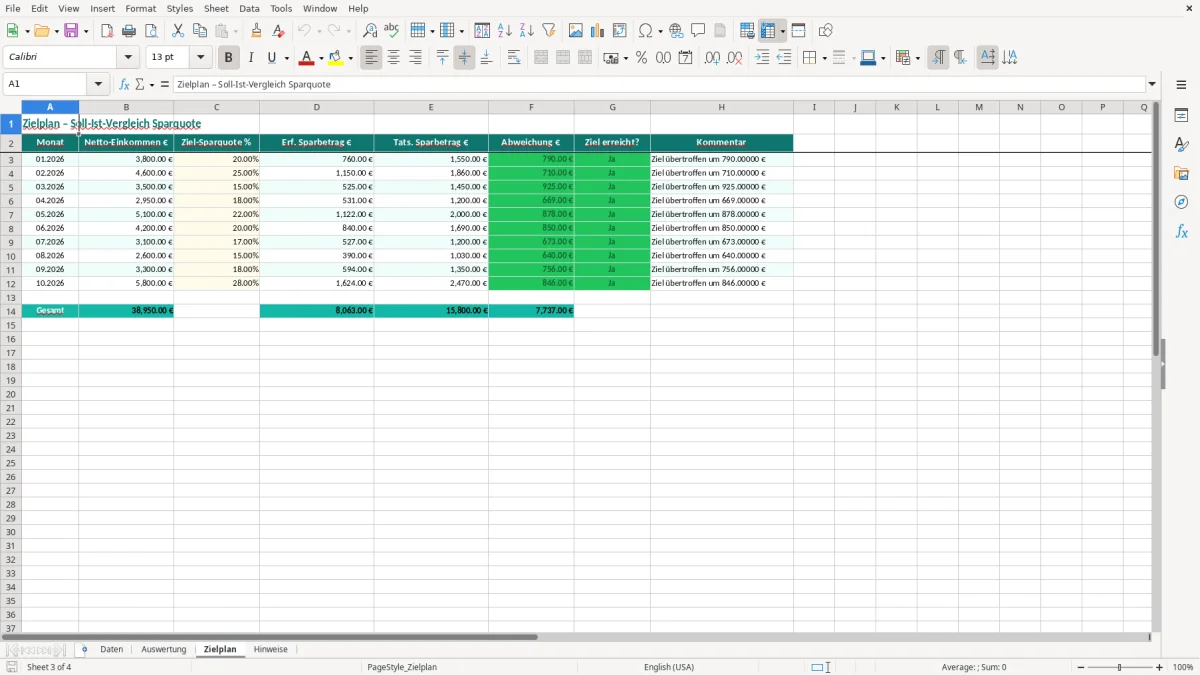
Wenn dein Ziel 25,00 % ist und du nur 20,00 % erreichst, fehlen dir bei 3.500 € netto jeden Monat 175 €. Auf 12 Monate sind das 2.100 € Differenz, die im Alltag oft unbemerkt in Konsum oder unregelmäßige Ausgaben verschwinden.
Für die private Haushaltsrechnung gibt es keinen besonderen Steuersatz auf die Sparquote selbst. Relevant ist aber, ob du dein Nettoeinkommen nach Abgeltungssteuer oder als Arbeitslohn, Gewinn oder Kapitalertrag betrachtest, denn nur der echte Nettozufluss gehört in die Berechnung.
Ein Beispiel: Aus 4.000 € Brutto-Arbeitslohn können nach Lohnsteuer und Sozialversicherung schnell rund 2.600 € bis 2.800 € netto werden. Wer stattdessen 4.000 € als Berechnungsbasis nimmt, überschätzt seine Sparquote um mehrere Prozentpunkte und plant zu optimistisch.
Die Vorlage arbeitet deshalb mit dem Netto-Einkommen als Ausgangswert. Das ist sinnvoller als mit Bruttozahlen, weil du mit 3.000 € netto und 1.200 € Ausgaben real 1.800 € übrig hast, also 60,00 %, während dieselbe Rechnung auf Bruttobasis völlig falsch wirken würde.
Für Arbeitnehmer ist die Monatsbetrachtung meist die sauberste Lösung, weil Lohnsteuer, Krankenversicherung und Rentenversicherung bereits abgezogen sind. Für Selbstständige solltest du mit Entnahmen arbeiten: Nimmst du 2.500 € aus dem Geschäft und gibst privat 2.000 € aus, bleiben 500 € Puffer oder 20,00 % Sparquote auf Entnahmensebene.
Der teuerste Fehler ist, Fixkosten und variable Ausgaben doppelt zu erfassen. Wer zum Beispiel 1.100 € Miete, 450 € Lebensmittel und zusätzlich noch 450 € bei den Fixkosten einträgt, drückt seine Sparquote rechnerisch um 450 € pro Monat zu stark nach unten.
Ein zweiter Fehler ist, unregelmäßige Kosten zu ignorieren. Wenn du 120 € monatlich für Versicherungen, 80 € für Jahresbeiträge und 60 € für Urlaub zurücklegen müsstest, aber nur die direkten Ausgaben zählst, fehlt dir schnell ein realistischer Puffer von 260 € pro Monat.
Bei 200 € falsch erfassten Ausgaben im Monat verlierst du 2.400 € Jahresübersicht. Genau deshalb trennt die Vorlage Fixkosten, variable Ausgaben und sonstige Ausgaben sauber voneinander und zeigt den Sparbetrag in Euro an, statt nur eine schöne Prozentzahl auszugeben.
Wenn der Status bei unter Ziel rot wird, siehst du sofort, dass nicht die Sparquote das Problem ist, sondern die Ausgabenseite. Bei 3.200 € netto und 2.750 € Ausgaben bleibt nur 450 € übrig; das sind 14,06 %, also deutlich unter einer Zielquote von 20,00 %.
Die fehlenden 5,94 Prozentpunkte lassen sich anschließend in einem Budgetplaner direkt auf die einzelnen Posten verteilen.
Der stärkste Hebel ist fast immer die Ausgabenseite. Wenn du deine variablen Ausgaben um 150 € pro Monat senkst, steigt bei 3.500 € netto die Sparquote sofort um 4,29 Prozentpunkte, also von 15,00 % auf 19,29 %.
Der zweite Hebel ist die Zielhöhe selbst. Wer statt 10 % eine 20-%-Quote anstrebt, muss bei 4.200 € netto nicht 420 €, sondern 840 € monatlich zurücklegen; das sind 5.040 € statt 2.520 € im Jahr.
Ich schaue zuerst auf die drei größten Ausgabenblöcke, weil dort meist der größte Effekt liegt. Wer 80 € Streaming, 60 € Lieferdienste und 100 € spontane Einkäufe reduziert, verbessert seine Sparquote bei 3.000 € netto um 240 € monatlich, also um 8,00 Prozentpunkte.
Genau an diesen drei Blöcken setzt ein Ausgaben-Tracker an, weil sich dort die monatlichen Schwankungen am schnellsten sichtbar machen.
Die Vorlage zieht von deinem Netto-Einkommen alle Ausgaben ab und teilt den verbleibenden Sparbetrag durch das Netto-Einkommen. Bei 4.000 € netto und 3.100 € Ausgaben bleiben 900 € übrig, also 22,50 % Sparquote.
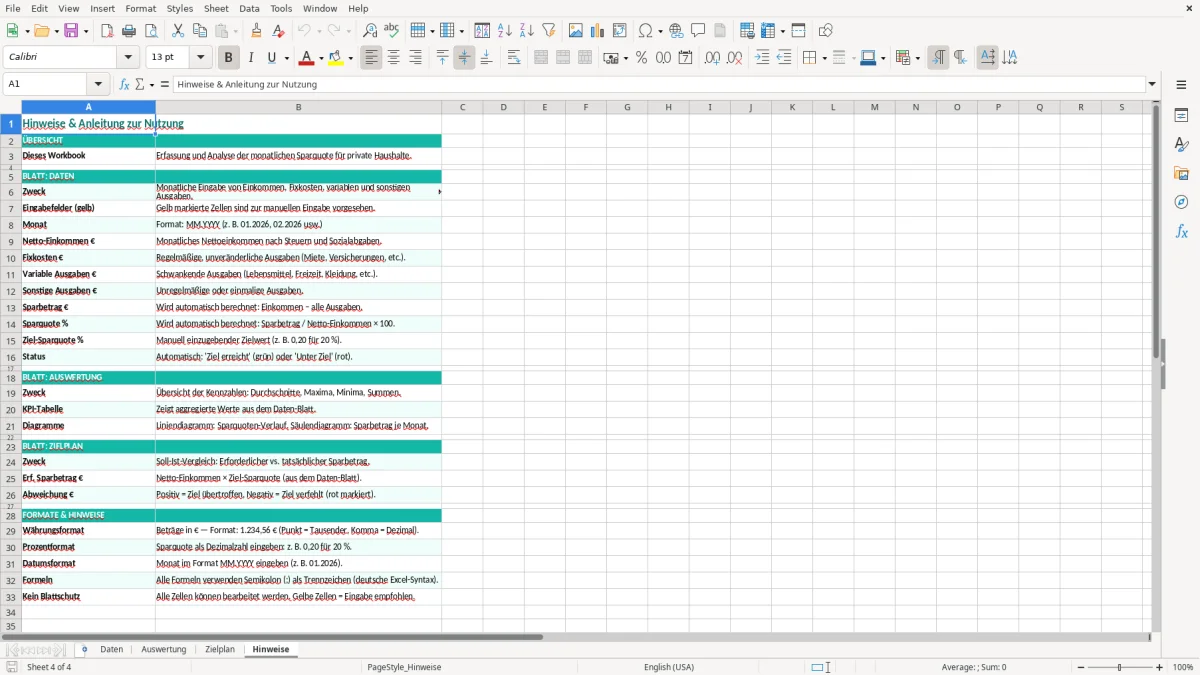
Du trägst Monat, Vorname, Nachname, Stadt, Netto-Einkommen €, Fixkosten €, variable Ausgaben €, sonstige Ausgaben € und deine Ziel-Sparquote ein. Wenn du zum Beispiel 3.200 € netto und 2.500 € Ausgaben einträgst, rechnet die Datei automatisch mit 700 € Sparbetrag weiter.
Der Sparbetrag ist der Betrag in Euro, der nach allen Ausgaben übrig bleibt. Die Sparquote setzt diesen Betrag ins Verhältnis zum Netto-Einkommen: 600 € Sparbetrag bei 3.000 € netto sind 20,00 %.
Ja, solange du pro Monat eine realistische Nettozahl einträgst. Wenn du in einem Monat 2.400 € und im nächsten 4.100 € hast, zeigt dir die Auswertung den Unterschied direkt in der Quote.
Der Zielplan rechnet zurück, wie viel du bei deiner gewünschten Quote sparen musst. Bei 3.600 € netto und 15,00 % Ziel sind das 540 € pro Monat; bei 25,00 % wären es 900 €.
Monate zeigen Ausreißer sofort, etwa 300 € mehr Ausgaben durch Urlaub oder Reparaturen. Wenn du 11 Monate lang 650 € sparst und einmal nur 100 €, liegt dein Jahresschnitt trotzdem bei 604,17 € pro Monat, und genau das macht die Auswertung sichtbar.