Girokonto Übersicht – Gratis Excel Vorlage (2026)
3
Gratis herunterladen

Berechne zukünftige Kosten, Mehrkosten und Kaufkraftverlust mit frei wählbaren Inflationsraten für bis zu 100 Szenarien.
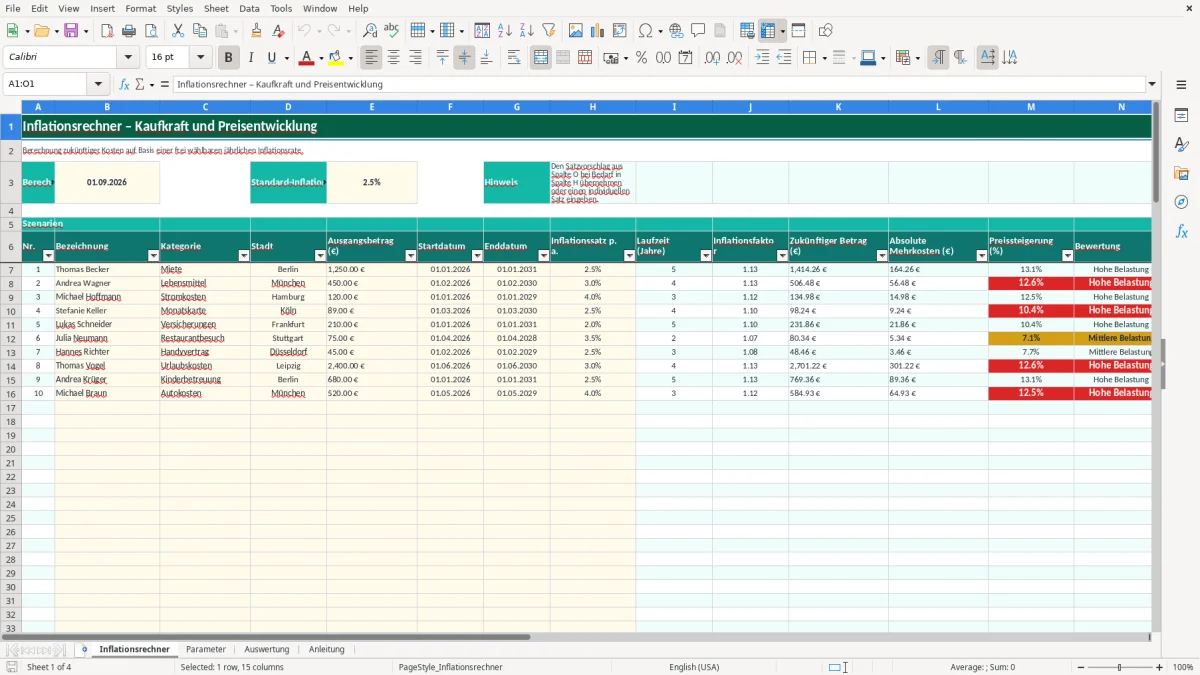
Der Inflationsrechner berechnet, wie sich ein heutiger Betrag bei einer frei wählbaren jährlichen Inflationsrate entwickelt. Die Excel-Datei enthält Eingabefelder für Betrag, Zeitraum, Kategorie und Stadt sowie automatische Ergebnisse für Laufzeit, Inflationsfaktor, Zukunftswert, Mehrkosten und prozentuale Preissteigerung.
Im Tabellenblatt Inflationsrechner trägst du ab Zeile 7 deine Szenarien ein. Die Vorlage ist für mindestens 100 Szenarien vorbereitet und enthält Beispieldaten wie 1.250,00 € Miete in Berlin oder 450,00 € Lebensmittelkosten in München. Das Tabellenblatt Auswertung fasst die Werte zusammen und stellt drei Diagramme bereit.
Die Datei eignet sich für Haushalte, Selbstständige und Planungen von Miete, Energie, Mobilität oder Lebensmitteln. Sie liefert keine verbindliche Prognose: Die Inflationssätze sind Annahmen und werden jährlich verzinst, nicht aus historischen Verbraucherpreisindizes automatisch geladen.
Die zentrale Rechnung basiert auf jährlicher Aufzinsung. Aus einem Ausgangsbetrag von 1.250,00 € wird bei 2,5 % Inflation über fünf Jahre zunächst der Faktor 1,025 hoch 5. Das ergibt rund 1,1314; multipliziert mit 1.250,00 € entstehen 1.414,25 €.
Die Vorlage zieht den Ausgangsbetrag nicht einfach fünfmal mit 2,5 % hoch, sondern berücksichtigt den Zinseszinseffekt. Die allgemeine Formel lautet: Zukunftswert = Ausgangsbetrag × (1 + Inflationssatz) hoch Laufzeit. Im Beispiel beträgt die absolute Mehrbelastung 1.414,25 € minus 1.250,00 €, also 164,25 €.
Im Tabellenblatt Inflationsrechner wird die Laufzeit aus den Jahren von Start- und Enddatum ermittelt. Für 01.01.2026 bis 01.01.2031 sind es 5 Jahre. Die Formeln in Spalte J berechnen den Inflationsfaktor, Spalte K den zukünftigen Betrag, Spalte L die Mehrkosten und Spalte M die Preissteigerung.
Für Lebensmittel kann eine Annahme von 3,0 % sinnvoller sein als der allgemeine Wert von 2,5 %. Aus 450,00 € werden bei vier Jahren und 3,0 % etwa 506,42 €; die Mehrkosten betragen 56,42 €. Bei Stromkosten von 120,00 € und 4,0 % über drei Jahre ergeben sich rund 134,99 €, also 14,99 € mehr.
Abbildung 1 zeigt die 15 Spalten von Nr. bis Satzvorschlag Kategorie. Die gelb vorgesehenen Eingaben stehen den automatisch berechneten Ergebnissen gegenüber. Der AutoFilter in A6:O106 und die fixierte Kopfzeile ab A7 erleichtern die Arbeit mit vielen Szenarien.
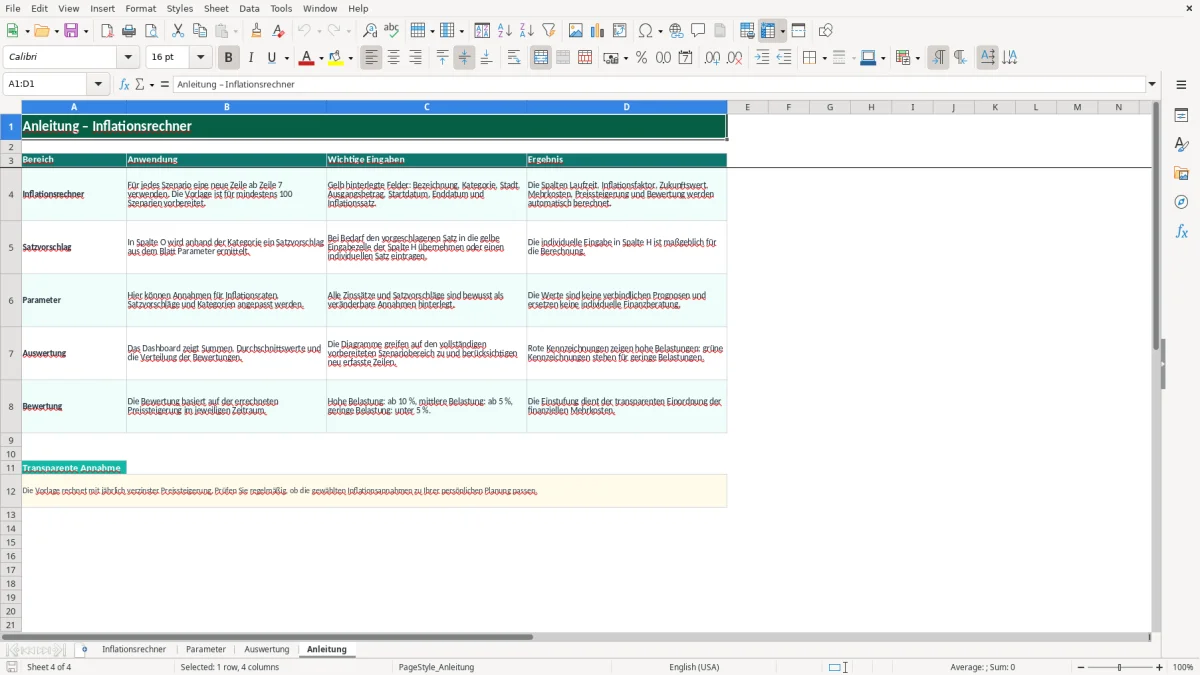
Die Einstufung orientiert sich an der gesamten Preissteigerung: unter 5 % gilt sie als geringe Belastung, ab 5 % als mittlere und ab 10 % als hohe Belastung. Das Beispiel mit 13,14 % wird deshalb als hohe Belastung markiert. Diese Schwellen ordnen Zahlen ein, ersetzen aber keine Prüfung, ob dein Einkommen oder dein Budget im gleichen Maß steigt.
Die Datei verwendet im Hauptblatt als Standardannahme 2,5 % p. a. Dieser Wert ist eine veränderbare Rechengröße und keine amtliche Prognose für Deutschland. Eine Rechnung mit 2,5 % auf 1.000,00 € über zehn Jahre führt zu 1.280,08 €; der Kaufkraft- beziehungsweise Kostenunterschied beträgt 280,08 €.
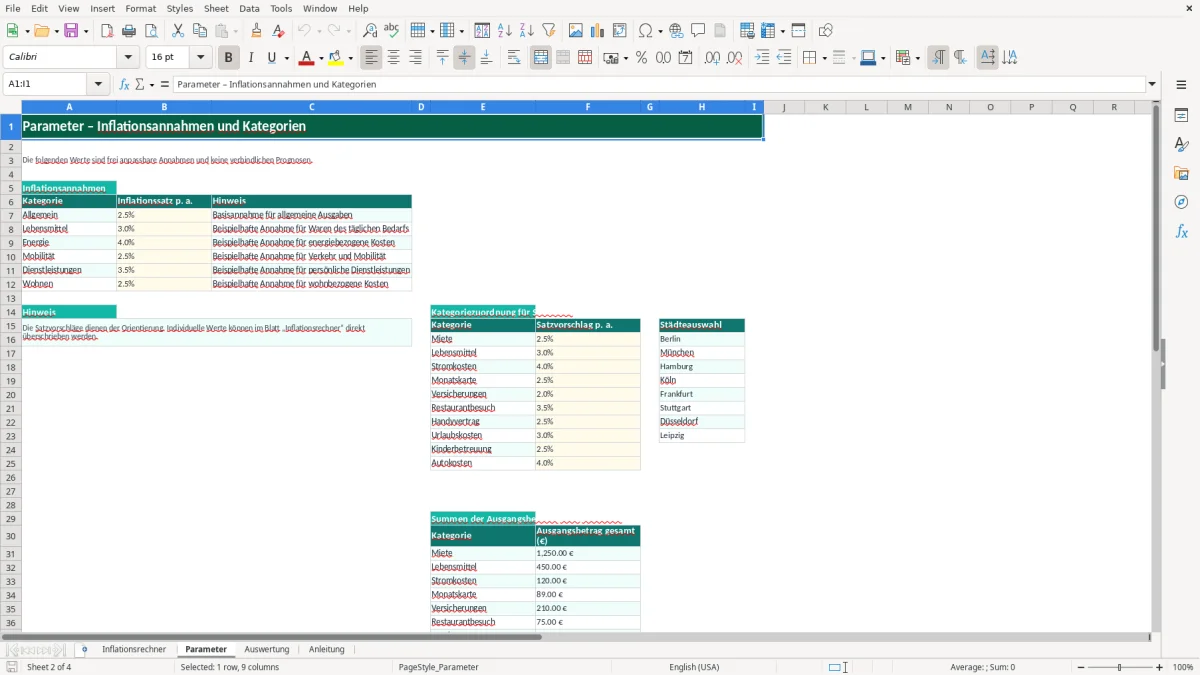
Im Tabellenblatt Parameter stehen Beispielwerte nach Ausgabengruppe: Allgemein 2,5 %, Lebensmittel 3,0 %, Energie 4,0 %, Mobilität 2,5 %, Dienstleistungen 3,5 % und Wohnen 2,5 %. Diese Werte kannst du anpassen. Für 800,00 € monatliche Energieausgaben über acht Jahre ergeben 4,0 % rund 1.095,75 €; die Differenz beträgt 295,75 €.
Das ist keine Steuerberechnung und löst keine gesetzliche Meldepflicht aus. Es werden weder USt noch EStG-Pauschalen, Finanzamt-Fristen oder amtliche Verbraucherpreisindizes automatisch verarbeitet. Die Excel-Datei modelliert ausschließlich die von dir eingegebenen Beträge, Zeiträume und jährlichen Sätze.
Ein Zukunftswert von 1.414,25 € bedeutet, dass derselbe betrachtete Betrag nominal höher liegt. Ob dein Einkommen mitwächst, bleibt offen. Steigt ein Nettoeinkommen von 3.200,00 € ebenfalls um 2,5 % jährlich, wären es nach fünf Jahren rund 3.620,51 €; bei unverändertem Einkommen verschärft sich die Belastung deutlich.
Für Miet- oder Vertragsplanung ist außerdem wichtig, ob tatsächlich eine jährliche Anpassung vereinbart ist. Die Vorlage unterstellt eine gleichmäßige jährliche Rate. Ein einmaliger Sprung von 8 % oder eine vertragliche Indexmiete wird nicht automatisch aus Vertragsdaten abgeleitet und muss als eigenes Szenario abgebildet werden.
Abbildung 2 zeigt im Tabellenblatt Parameter die Annahmen, Kategoriezuordnung und Städteauswahl. Notiere bei größeren Planungen neben dem Satz auch die Quelle und das Datum deiner Einschätzung. So bleibt nachvollziehbar, warum du beispielsweise für Energie 4,0 % und für Versicherungen 2,0 % eingesetzt hast.
Der teuerste Fehler ist ein einheitlicher Satz für alle Ausgaben. Bei einem Monatsbudget von 3.000,00 € führen 2,5 % über zehn Jahre zu rund 3.840,23 €. Wenn davon 1.000,00 € Energie mit 4,0 % statt 2,5 % steigen, liegt dieser Teil bei 1.480,24 € statt 1.280,08 €: 200,16 € Unterschied allein in dieser Position.
Spalte O liefert einen Kategorie-Satzvorschlag aus dem Parameterblatt. Er wird nicht automatisch verbindlich in Spalte H übernommen. Wer nur die Kategorie auswählt und den Wert in H nicht prüft, kann mit 2,5 % rechnen, obwohl für das eigene Szenario 4,0 % plausibler wären. Die Anleitung weist deshalb ausdrücklich darauf hin, dass die Eingabe in H maßgeblich ist.
Die Laufzeit wird aus den Jahreszahlen der beiden Datumsfelder bestimmt. Ein Zeitraum vom 01.01.2026 bis 01.01.2031 ergibt 5 Jahre, nicht 60 monatliche Einzelanpassungen mit wechselnden Sätzen. Setzt du versehentlich den 01.01.2030 als Enddatum, sinkt der Faktor bei 3,0 % von rund 1,1593 auf 1,1255; bei 1.000,00 € fehlen im Ergebnis etwa 33,80 €.
Die Vorlage berechnet zukünftige Kosten, nicht automatisch die reale Kaufkraft deines Gehalts. Wer 1.414,25 € als garantiert erforderliches Einkommen interpretiert, übersieht Tarifsteigerungen, Vertragsänderungen und persönliche Ausgabenänderungen. Nutze mehrere Zeilen, zum Beispiel für Miete, Lebensmittel und Stromkosten, statt ein gesamtes Haushaltsbudget blind mit einem Satz zu multiplizieren.
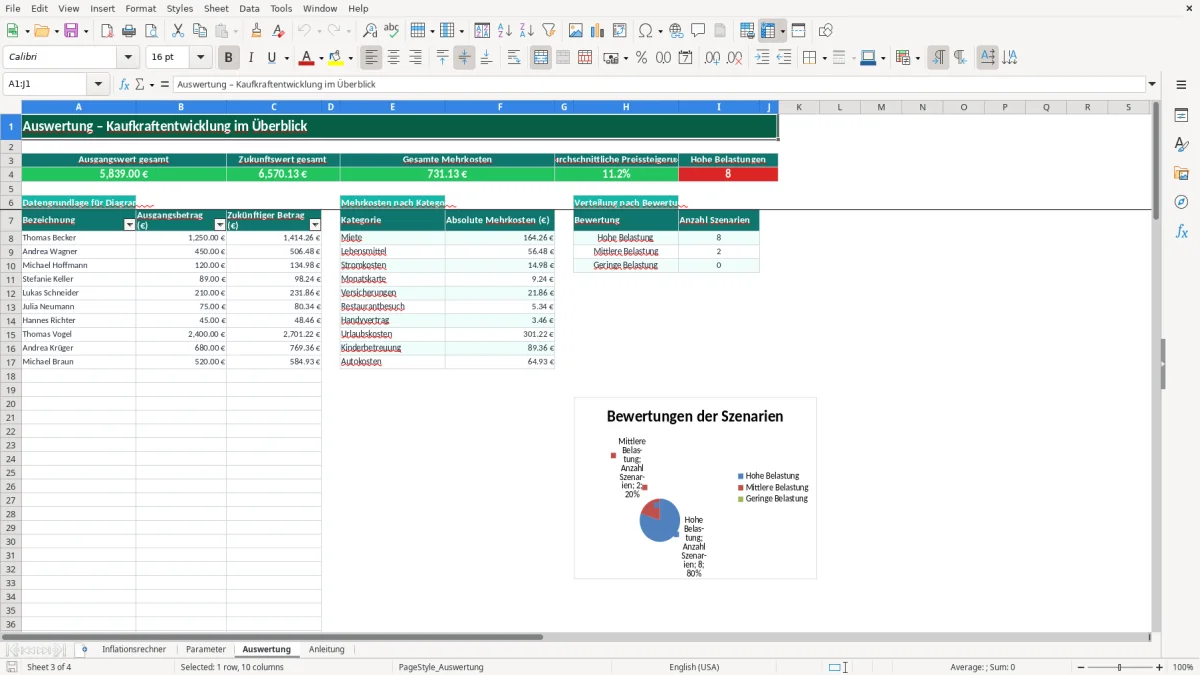
Abbildung 3 hilft bei der Kontrolle: Die Auswertung summiert Ausgangswerte, Zukunftswerte und Mehrkosten und zählt hohe Belastungen. Prüfe zusätzlich, ob leere Zeilen wirklich leer bleiben und ob Kategorie und Satz zusammenpassen. Die vorbereiteten Zeilen 7 bis 106 sind operational nutzbar; Beispielwerte solltest du vor deiner eigenen Planung ersetzen.
Die größte Verbesserung entsteht meist nicht durch eine scheinbar exakte Dezimalstelle, sondern durch Szenarien. Lege für dieselbe Ausgabe drei Zeilen an: 2,0 %, 2,5 % und 4,0 %. Bei 1.500,00 € über zehn Jahre ergeben sich rund 1.828,49 €, 1.920,12 € und 2.220,18 €; zwischen der niedrigen und hohen Annahme liegen 391,69 €.
Nutze im Tabellenblatt Parameter unterschiedliche Werte und übertrage den passenden Vorschlag in Spalte H. Bei 600,00 € monatlichen Lebensmitteln ergeben 3,0 % über fünf Jahre rund 695,56 €. Mit dem allgemeinen Satz von 2,5 % wären es nur 679,89 €: Die Differenz von 15,67 € pro Monatsposition zeigt, warum Kategorien sinnvoll sind.
Ein längerer Zeitraum verstärkt kleine Unterschiede. Bei 2.000,00 € und 2,5 % beträgt der Zukunftswert nach fünf Jahren rund 2.262,82 €, nach zehn Jahren rund 2.560,16 €. Trage deshalb für eine kurzfristige Vertragsprüfung nicht versehentlich das Jahr eines langfristigen Finanzziels ein.
Abbildung 3 zeigt drei Diagrammbereiche: Ausgangs- und Zukunftsbeträge, Mehrkosten nach Kategorie sowie die Anzahl der Bewertungen. Eine Position mit 100,00 € und 20 % Anstieg kann prozentual kritisch, aber in Euro weniger wichtig sein als 2.000,00 € mit 6 %. Genau diese Unterscheidung macht die Kombination aus Spalte L, M und N für die Haushaltsplanung nützlich.
Im Tabellenblatt Inflationsrechner ist zunächst 2,5 % p. a. als Standardwert hinterlegt. Dieser Wert ist eine frei veränderbare Annahme. Bei 1.000,00 € über fünf Jahre ergibt sich damit ein Zukunftswert von rund 1.131,41 €.
Der vorbereitete Bereich reicht von Zeile 7 bis Zeile 106 und ist damit für mindestens 100 Szenarien ausgelegt. Jede Zeile kann beispielsweise eine eigene Ausgabe wie Miete, Energie oder Lebensmittel enthalten.
Nein. Spalte O zeigt anhand der Kategorie einen Satzvorschlag aus dem Tabellenblatt Parameter. Du musst ihn bei Bedarf in Spalte H übernehmen oder dort einen eigenen Wert eintragen; für die Berechnung ist Spalte H maßgeblich.
Die Vorlage kennzeichnet eine Preissteigerung ab 10 % als hohe Belastung. Zwischen 5 % und unter 10 % gilt sie als mittlere Belastung, unter 5 % als geringe Belastung. Bei 1.000,00 € und 12 % Gesamtsteigerung beträgt die Mehrbelastung 120,00 €.
Das Tabellenblatt Auswertung enthält drei Diagramme: einen Vergleich von Ausgangs- und Zukunftsbeträgen, Mehrkosten nach Kategorie sowie die Verteilung der Bewertungsstufen. Die Diagramme greifen auf den vorbereiteten Auswertungsbereich zurück.
Nein. Die Datei rechnet mit deinen jährlichen Annahmen und wendet diese gleichmäßig an. Sie lädt keine amtlichen Daten automatisch und berücksichtigt keine einmaligen Preissprünge, individuellen Vertragsklauseln oder Veränderungen deines Einkommens.