Finanzielle Ziele – Gratis Excel Vorlage (2026)
8
Gratis herunterladen

Excel-Vorlage für Unternehmen zur Erfassung von Ausgaben, USt, Budgets, Belegen und Kostenstellen mit Übersicht und Diagrammen.
Die Ausgabenkontrolle Excel Vorlage erfasst betriebliche Kosten mit Datum, Mitarbeiter, Kategorie, Lieferant, Netto- und Bruttobetrag. Sie berechnet den USt-Betrag, ordnet jeder Kategorie ein Budget zu und zeigt Abweichungen, Belegquote sowie Ausgaben nach Zahlungsart und Monat in der Übersicht.
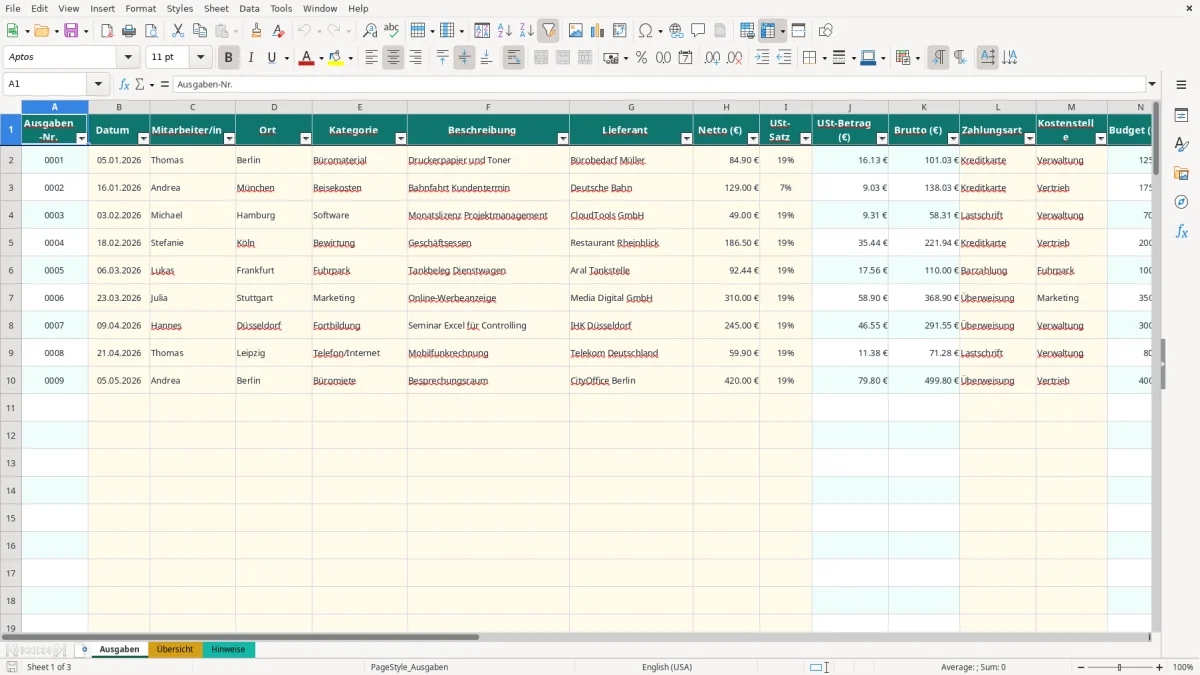
Im Tabellenblatt Ausgaben stehen 100 vorbereitete Erfassungszeilen von Zeile 2 bis 101 bereit. Du trägst Netto (€) und USt-Satz ein; USt-Betrag (€), Brutto (€), Budget (€), Abweichung (€) und Status werden automatisch berechnet. Abbildung 1 zeigt die Spaltenstruktur mit Eingaben von Datum bis Bemerkung.
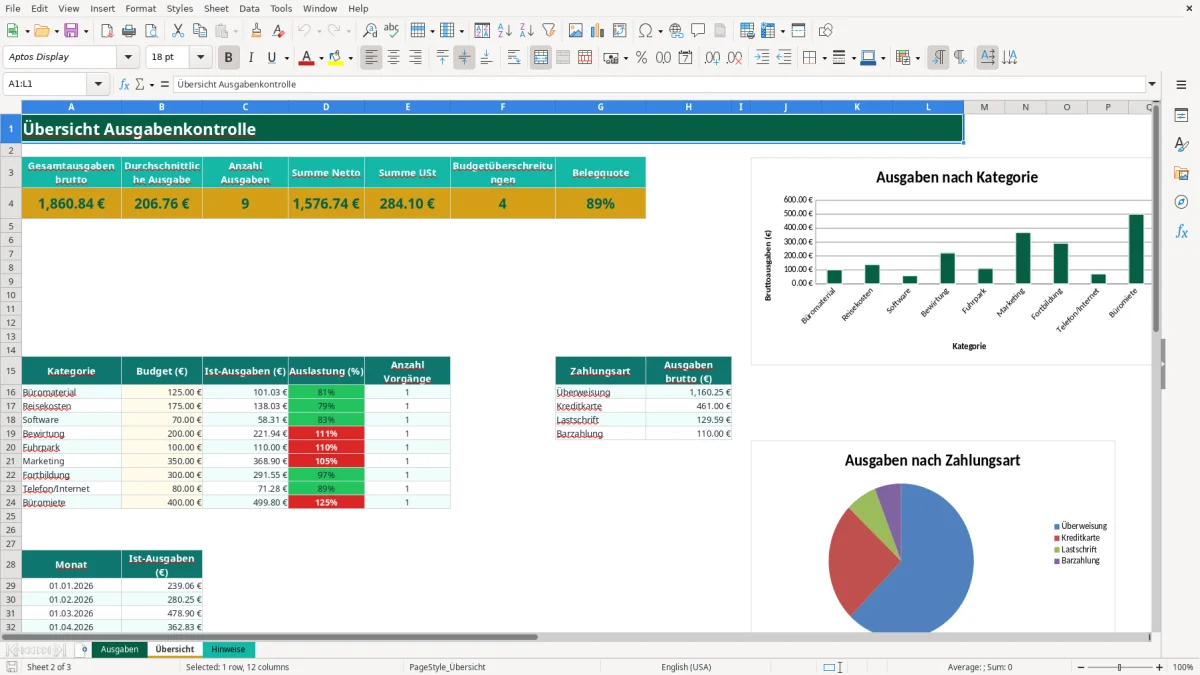
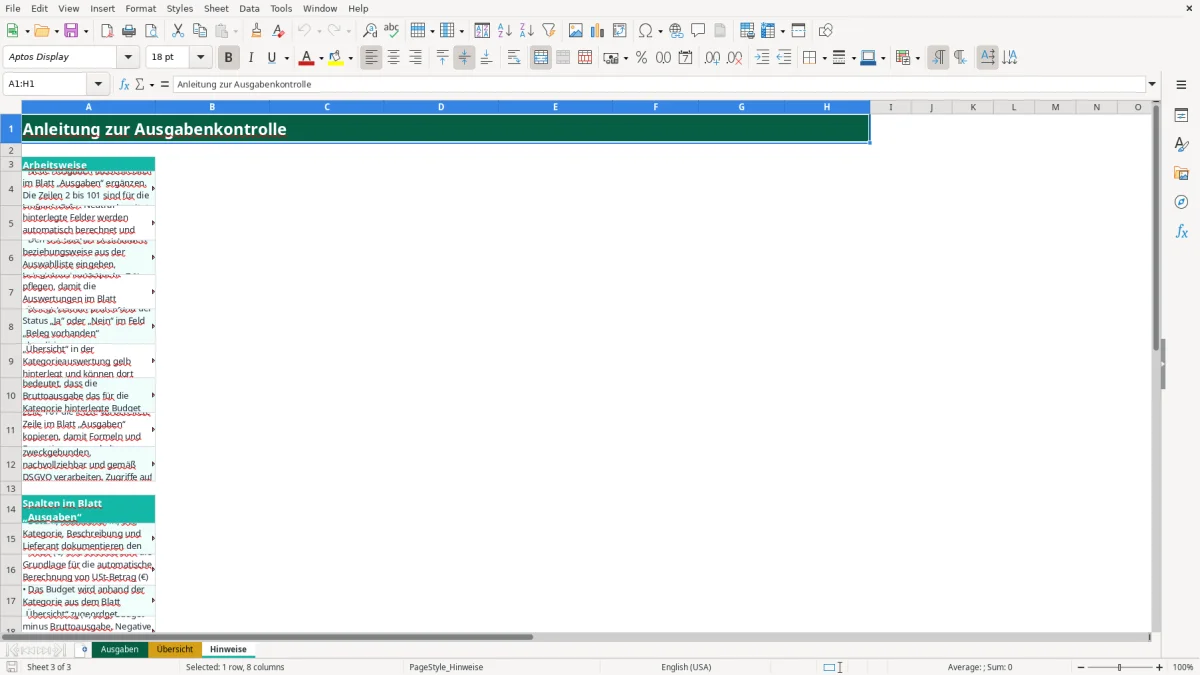
Die Datei eignet sich für kleine Unternehmen, Teams und Selbstständige, die laufende Geschäftsausgaben kontrollieren möchten. Sie ist keine vollständige Buchhaltung, ersetzt weder eine EÜR noch einen Jahresabschluss und prüft nicht, ob ein Beleg steuerlich abzugsfähig ist. Abbildung 2 zeigt die Auswertung, Abbildung 3 die Hinweise zur Arbeitsweise.
Die zentrale Rechenlogik beginnt mit dem Nettobetrag und dem USt-Satz. Bei einer Büromaterialrechnung über 84,90 € netto mit 19 % ergibt sich ein USt-Betrag von 84,90 € × 0,19 = 16,13 €. Das Tabellenblatt Ausgaben addiert anschließend 84,90 € + 16,13 € und weist 101,03 € als Brutto (€) aus.
Für jede Kategorie holt die Datei das Budget aus dem Blatt Übersicht. Steht dort für Büromaterial ein Monats- oder Planwert von 125,00 €, berechnet die Zeile eine Abweichung von 125,00 € − 101,03 € = 23,97 €. Der Status lautet dann Im Budget; bei einer Bruttoausgabe von 140,00 € wäre die Abweichung −15,00 € und der Status Budget überschritten.
In den Berechnungsfeldern arbeiten unter anderem WENN, SUMME, ZÄHLENWENN, SUMMEWENN und SVERWEIS. Leere Zeilen bleiben leer, statt falsche Nullen zu erzeugen. Das ist für die Zeilen 2 bis 101 wichtig, weil die Tabelle bereits mit 100 Formelsätzen vorbereitet ist.
Angenommen, drei Vorgänge betragen brutto 101,03 €, 138,03 € und 58,31 €. Die Gesamtausgaben liegen dann bei 297,37 €, der Durchschnitt bei 99,12 € und die Anzahl bei 3. Die Übersicht trennt zusätzlich 273,90 € netto und 23,47 € USt und zählt Budgetüberschreitungen über den Status.
Abbildung 1 zeigt diese Rechenkette direkt in den Spalten H bis P. Abbildung 2 verdichtet sie in Kennzahlen, Kategorieauswertung, Zahlungsarten und Monatswerten; die drei Diagramme greifen auf diese berechneten Bereiche zu.
Der USt-Regelsatz beträgt in Deutschland 19 %, der ermäßigte Satz 7 % nach § 12 UStG. In der Vorlage wählst du deshalb genau diese beiden Werte aus. Eine Bahnleistung über 129,00 € netto mit 7 % führt zu 9,03 € USt und 138,03 € brutto; bei 19 % wären es 24,51 € USt und 153,51 € brutto.
Für ein vorsteuerabzugsberechtigtes Unternehmen ist die Summe USt in der Übersicht nicht automatisch die endgültige Zahllast. Bei 1.000,00 € Ausgangs-USt und 190,00 € abziehbarer Vorsteuer ergäbe sich rechnerisch 810,00 € Zahllast. Die Datei weist jedoch nur die in den Ausgaben erfasste USt aus; eine Umsatzsteuer-Voranmeldung, Ausgangsrechnungen und die Prüfung nach § 15 UStG sind nicht enthalten.
Die USt-IdNr besteht aus DE plus 9 Ziffern, während die Steuernummer des Unternehmens ein anderes Merkmal ist. Für die Ablage einer Eingangsrechnung bleiben Pflichtangaben wie Name und Adresse des Lieferanten, fortlaufende Rechnungsnummer, Leistungsdatum, Entgelt, Steuersatz und USt-Betrag nach § 14 UStG relevant. Das Feld Beleg vorhanden dokumentiert nur, ob der Nachweis abgelegt wurde.
Wer die Kleinunternehmerregelung nach § 19 UStG nutzt, weist grundsätzlich keine USt aus und hat regelmäßig keinen Vorsteuerabzug. Die Datei kann trotzdem zur Bruttokontrolle genutzt werden, aber ein eingetragener USt-Satz von 19 % würde das tatsächliche Verfahren falsch abbilden.
Geschäftliche Belege gehören in eine nachvollziehbare Ablage. Für steuerlich relevante Unterlagen gelten je nach Dokument regelmäßig 6 oder 10 Jahre nach § 147 AO; die Excel-Datei selbst ist kein GoBD-konformes Archiv. Namen und Orte in den Spalten Mitarbeiter/in und Ort sind personenbezogene Daten und nach DSGVO zweckgebunden zu behandeln.
Der teuerste Fehler ist eine uneinheitliche Eingabe. Wenn eine Rechnung über 119,00 € brutto fälschlich als 119,00 € netto eingetragen wird, berechnet die Datei bei 19 % weitere 22,61 € USt und zeigt 141,61 € brutto. Bei zehn solchen Vorgängen wären die Ausgaben um 226,10 € zu hoch ausgewiesen.
Bei einer Bahnfahrt über 129,00 € netto macht die Wahl von 19 % statt 7 % einen Unterschied von 15,48 € beim USt-Betrag aus: 24,51 € statt 9,03 €. Über 20 vergleichbare Vorgänge summiert sich die Abweichung auf 309,60 €. Die Auswahlliste im Feld USt-Satz reduziert diesen Fehler, ersetzt aber nicht den Blick auf den Rechnungsbeleg.
Eine Softwarelizenz von 49,00 € gehört nicht einmal zu Software und einmal zu Verwaltung, wenn du die Kategorieauswertung vergleichen möchtest. Bei sechs Lizenzen zu je 49,00 € entstehen sonst zwei scheinbar getrennte Summen von 147,00 € und 147,00 €, obwohl die tatsächlichen Softwarekosten 294,00 € betragen.
Ein weiterer Fehler ist ein leeres oder falsches Feld Beleg vorhanden. Bei 25 Ausgaben und nur 20 Einträgen mit Ja zeigt die Übersicht eine Belegquote von 80 %. Die Zahl ist keine automatische GoBD-Prüfung, macht aber sichtbar, dass fünf Nachweise fehlen oder noch nicht kontrolliert wurden.
Die Abweichung ist Budget minus Bruttoausgabe, nicht Budget minus Nettobetrag. Bei 175,00 € Budget und 184,45 € brutto steht deshalb −9,45 € und Budget überschritten, auch wenn der Nettowert von 155,00 € niedriger aussieht. Abbildung 1 macht diese Logik in den Spalten N bis P nachvollziehbar.
Der größte Hebel ist meist nicht der USt-Satz, sondern die Kategorie mit der höchsten Auslastung. Stehen für Büromiete 400,00 € Budget und für Marketing 350,00 € zur Verfügung, während Marketing tatsächlich 420,00 € kostet, liegt die Auslastung bei 120 %. Eine Kürzung um 10 % senkt die Ausgabe um 42,00 € auf 378,00 € und bringt sie auf 108 %.
Trage nicht pauschal ein Monatsbudget ein, wenn die Kategorie saisonal schwankt. Bei 12.000,00 € erwarteten Jahreskosten für Marketing ist ein gleichmäßiger Planwert von 1.000,00 € rechnerisch korrekt; bei 3.000,00 € im ersten Quartal und 9.000,00 € im Restjahr führt er jedoch zu drei scheinbaren Überschreitungen. Die vorhandene Übersicht arbeitet mit den festen Budgets in B16:B24, daher solltest du diese Werte bewusst als Kontrollmaßstab verwenden.
Für die Liquidität ist Brutto die bessere Größe, weil 1.190,00 € tatsächlich vom Konto abfließen. Für eine vorsteuerabzugsberechtigte Auswertung kann Netto aussagekräftiger sein: Bei 10 Rechnungen zu 1.190,00 € brutto entsprechen 11.900,00 € Bruttoausgaben 10.000,00 € netto und 1.900,00 € USt. Die Vorlage zeigt beide Größen getrennt, aber das Budget wird gegen Bruttoausgaben geprüft.
Abbildung 2 zeigt die drei Auswertungsdiagramme. Nutze sie zur Priorisierung, aber ändere die Eingabedaten ausschließlich im Blatt Ausgaben und die Budgetwerte in der Kategorieauswertung.
Das Blatt Ausgaben enthält vorbereitete Zeilen 2 bis 101 und damit 100 Erfassungszeilen. Für den 101. Vorgang kopierst du die letzte vorbereitete Zeile, damit Formeln und Formatierungen übernommen werden.
Ja. Bei 500,00 € netto und 19 % berechnet sie 95,00 € USt und 595,00 € brutto. Zur Auswahl stehen 7 % und 19 %; eine steuerliche Prüfung der Rechnung ist nicht enthalten.
Ja. Ändere die Budgetwerte im Blatt Übersicht in B16:B24. Bei einem Budget von 300,00 € und einer Bruttoausgabe von 325,00 € zeigt die Abweichung −25,00 € und den Status Budget überschritten.
Nein. Sie kontrolliert Ausgaben, USt-Beträge, Budgets und Belegstatus, erstellt aber keine vollständige EÜR, Bilanz oder GuV. Für 20 Rechnungen kann sie beispielsweise 2.380,00 € Bruttoausgaben summieren, ersetzt jedoch keine ordnungsgemäße Buchführung.
Enthalten sind die Kategorien Büromaterial, Reisekosten, Software, Bewirtung, Fuhrpark, Marketing, Fortbildung, Telefon/Internet und Büromiete. Bei den Zahlungsarten stehen Überweisung, Kreditkarte, Lastschrift und Barzahlung zur Verfügung.
Die Belegquote teilt die Vorgänge mit Ja im Feld Beleg vorhanden durch die erfassten Ausgaben. Bei 24 Vorgängen und 22 bestätigten Belegen beträgt sie 91,67 %. Sie ist ein Kontrollwert und kein Nachweis für die steuerliche Anerkennung.