Inflationsrechner – Gratis Excel Vorlage (2026)
0
Gratis herunterladen

Girokonto Übersicht als Excel Vorlage für Einnahmen, Ausgaben, Kategorien, Kontostand und Monatsauswertung mit Diagrammen.
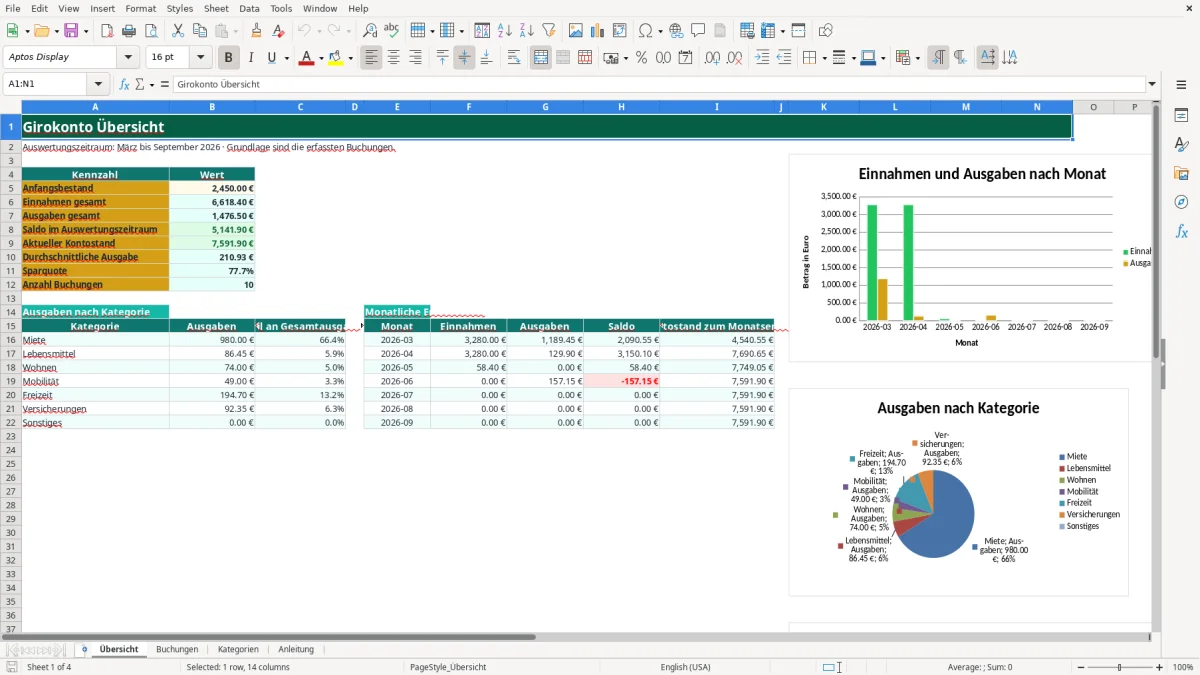
Diese Girokonto-Übersicht in Excel erfasst Einnahmen und Ausgaben, berechnet Saldo und laufenden Kontostand und wertet Buchungen nach Kategorie und Monat aus. Die Datei enthält die Tabellenblätter Übersicht, Buchungen, Kategorien und Anleitung sowie drei Diagramme für Ausgaben, Monatsentwicklung und Kontostand.
Im Blatt Buchungen trägst du Datum, Beschreibung, Zahlungspartner, Buchungstyp und Betrag ein. Einnahmen werden positiv, Ausgaben negativ erfasst; die Übersicht berechnet daraus beispielsweise bei 2.450,00 € Anfangsbestand und 3.280,00 € Gehalt automatisch den aktuellen Kontostand.
Die Vorlage ist für private Girokonten und eine manuelle Haushaltskontrolle gedacht. Sie importiert keine Kontoauszüge, verbindet sich nicht mit deiner Bank und ersetzt keine vollständige Buchhaltung; bis zu den vorbereiteten Zeilen 110 kannst du Buchungen erfassen.
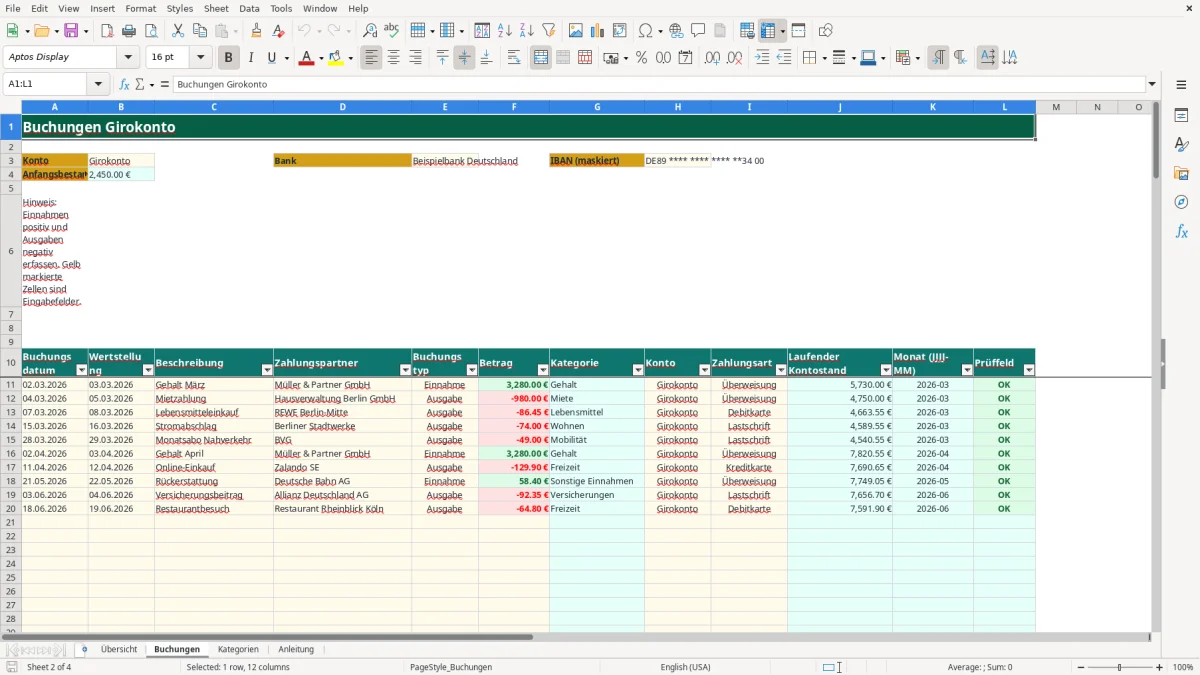
Die zentrale Rechnung beginnt mit dem Anfangsbestand und addiert jede Buchung in der Reihenfolge des Buchungsdatums. Im Beispiel stehen 2.450,00 € am Anfang, danach gehen 3.280,00 € Gehalt ein, 980,00 € Miete und 86,45 € für Lebensmittel ab.
Nach dem Gehalt ergibt sich 2.450,00 € + 3.280,00 € = 5.730,00 €. Nach der Mietzahlung bleiben 5.730,00 € - 980,00 € = 4.750,00 €. Der Lebensmitteleinkauf reduziert den Wert auf 4.663,55 €.
In Buchungen steht dafür die Spalte J Laufender Kontostand. Die Formel addiert den Anfangsbestand aus Übersicht mit der Summe der Beträge bis zur jeweiligen Zeile. Deshalb ist die Buchungsreihenfolge praktisch relevant: Eine spätere Buchung erscheint erst ab ihrer eigenen Zeile im Kontostand.
Die Übersicht summiert Ausgaben anhand der Kategorie. Bei 980,00 € Miete, 86,45 € Lebensmittel und 150,00 € Strom beträgt die betrachtete Ausgabensumme 1.216,45 €; Miete entspricht davon 80,57 %. Das Blatt Übersicht zeigt diesen Eurobetrag und den prozentualen Anteil.
Die monatliche Entwicklung nutzt die vorbereiteten Monate März bis September 2026. Eine negative Ausgabe wird in der Auswertung als positiver Ausgabenbetrag dargestellt, während der Saldo Einnahmen minus Ausgaben bleibt.
Eine Girokonto-Übersicht enthält personenbezogene Finanzdaten. Nach der DSGVO solltest du deshalb nur Informationen speichern, die du für deine private Auswertung wirklich brauchst. Die Vorlage zeigt beispielhaft eine maskierte IBAN wie DE89 **** **** **** **34 00; eine vollständige IBAN, TAN oder Online-Banking-Zugangsdaten gehören nicht in die Datei.
Für die Auswertung reichen Buchungsdatum, Wertstellung, Beschreibung, Zahlungspartner, Betrag und Zahlungsart. Ein Datensatz mit 3.280,00 € Gehalt und -980,00 € Miete ermöglicht die Haushaltsrechnung, ohne dass du PIN oder Zugangsdaten eintragen musst.
Bewahre die Datei geschützt auf und teile sie nicht unverschlüsselt per E-Mail. Die Vorlage ist kein Bankprogramm und führt keine Überweisung aus. Sie enthält auch keine Anbindung an SEPA, keine automatische Kontoauszugsverarbeitung und keine steuerliche Prüfung.
Für eine private Übersicht legst du selbst fest, wie lange alte Buchungen benötigt werden. Lösche nicht mehr erforderliche Dateien und sichere keine zusätzlichen Dokumente wie Kontoauszüge in derselben Arbeitsmappe, wenn sie für deine monatliche Kontrolle nicht nötig sind.
Für Selbstständige ist die Datei nicht automatisch eine ordnungsgemäße Buchführung nach GoBD. Wer beispielsweise 4.000,00 € private und geschäftliche Zahlungen vermischt, erhält keine belastbare EÜR oder GuV aus dieser Vorlage.
Der teuerste Fehler ist ein falsches Vorzeichen. Trägst du die Miete von 980,00 € als positiven Betrag ein, erhöht sich der rechnerische Kontostand statt ihn zu senken. Bei zwölf Monaten wären daraus 11.760,00 € falsch verbuchte Ausgaben geworden.
Im Blatt Buchungen stehen für den Buchungstyp die Werte Einnahme und Ausgabe zur Auswahl. Eine Rückerstattung über 120,00 € gehört als Einnahme mit positivem Betrag hinein; ein Restaurantbesuch über 65,00 € als Ausgabe mit -65,00 €.
Ein zweiter Fehler ist eine unpassende Beschreibung. Wenn Kategorien den Suchbegriff Mietzahlung enthalten, du aber Hausverwaltung ohne passenden Suchbegriff schreibst, kann die automatische Zuordnung Sonstiges liefern. Bei 980,00 € Miete wird dadurch die Kategorieanalyse unbrauchbar, obwohl der Kontostand weiterhin stimmt.
Eine Buchung mit 0,00 € wird im Prüffeld als Prüfen markiert. Das ist sinnvoll: Bei 20 erfassten Buchungen und drei Nullbeträgen wäre die Anzahl der Buchungen zwar 20, die Ausgaben- und Einnahmensumme enthielte aber nur 17 wirksame Beträge.
Prüfe außerdem das Datum. Die Datei erzeugt aus dem Datum einen Monat wie 2026-03; ein falsches Datum verschiebt die Zahlung in den falschen Monatsvergleich. Sortiere die Buchungen daher nach dem tatsächlichen Buchungsdatum, wenn der laufende Kontostand nicht zur Bankanzeige passt.
Die größte Verbesserung entsteht meist nicht durch zusätzliche Tabellen, sondern durch vollständige Buchungen. Wenn du im Monat 25 Zahlungen erfasst, aber fünf kleine Kartenzahlungen über zusammen 74,80 € fehlen, ist dein Monatsausgabenwert um genau 74,80 € zu niedrig.
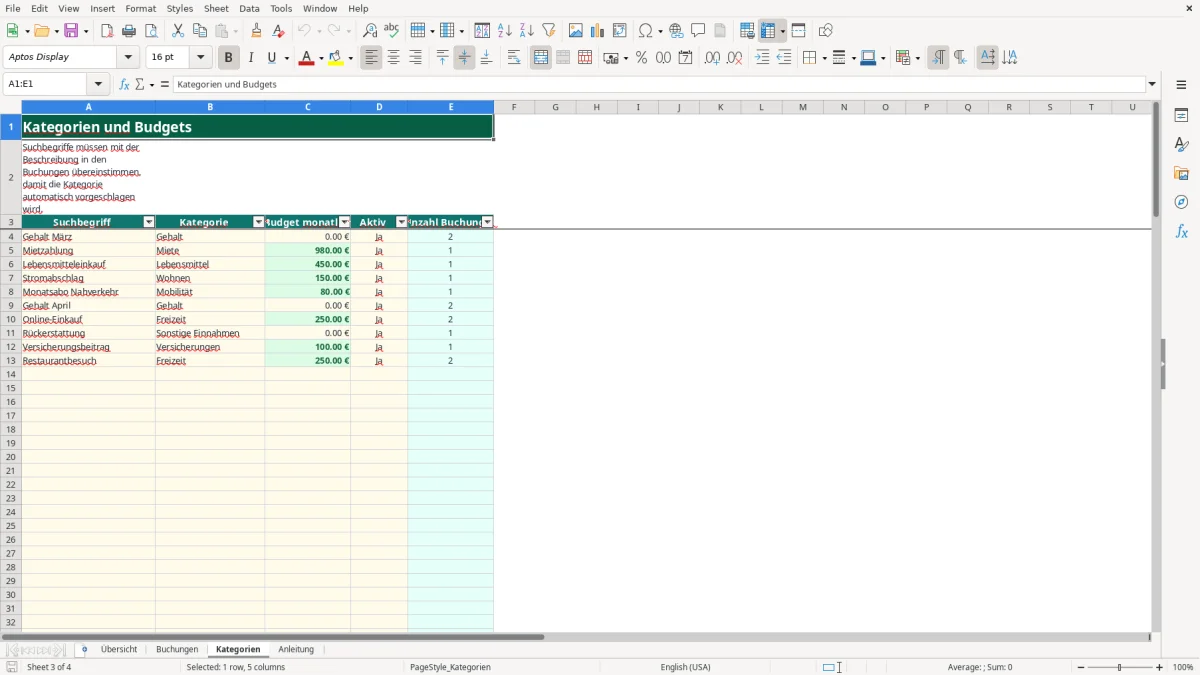
Im Blatt Kategorien kannst du beispielsweise 980,00 € für Miete, 450,00 € für Lebensmittel und 80,00 € für Mobilität eintragen. Zusammen ergeben diese drei Budgets 1.510,00 € pro Monat. Ein Budget von 300,00 € für Lebensmittel würde den tatsächlichen Vergleich dagegen um 150,00 € verzerren, wenn du regelmäßig 450,00 € ausgibst.
Lege für wiederkehrende Zahlungen eindeutige Suchbegriffe an: Mietzahlung, Stromabschlag oder Versicherungsbeitrag. Bei zehn Buchungen mit unterschiedlichen Schreibweisen ist es besser, die Kategorie in Spalte G gezielt zu kontrollieren, als eine falsche Sammelkategorie zu akzeptieren.
Die Datei ist für eine manuelle Übersicht ausgelegt. Eine automatische Bankanbindung wäre zwar bequemer, würde aber zusätzliche Sicherheits- und Datenschutzfragen schaffen, die diese Excel-Vorlage bewusst nicht abdeckt.
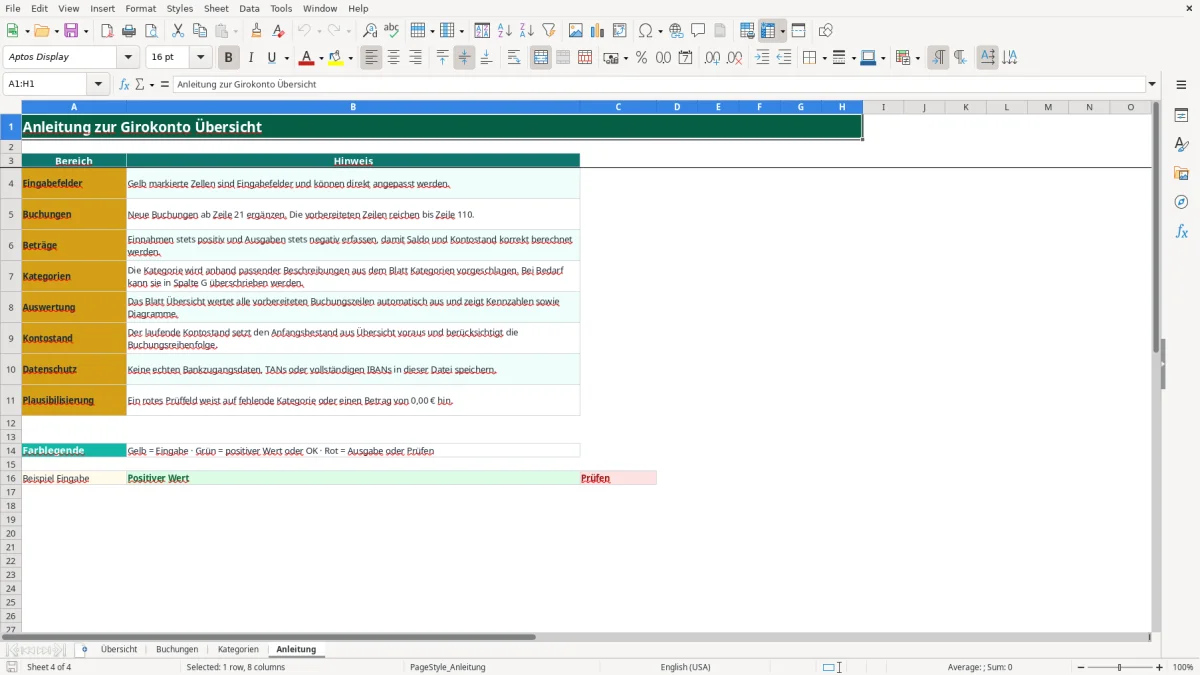
Einnahmen erfasst du positiv, Ausgaben negativ. Ein Gehalt von 3.280,00 € wird mit 3.280,00 € eingetragen, eine Miete von 980,00 € mit -980,00 €. Der Buchungstyp muss zusätzlich Einnahme oder Ausgabe lauten.
Die vorbereiteten Buchungszeilen reichen bis Zeile 110. Der operative Bereich umfasst damit die Buchungszeilen 11 bis 110, also 100 Zeilen. Neue Einträge ergänzt du nach der vorhandenen Struktur.
Das Prüffeld zeigt Prüfen, wenn der Betrag 0,00 € beträgt oder keine Kategorie vorhanden ist. Kontrolliere Betrag und Kategorie in derselben Zeile; bei vollständigen Angaben erscheint OK.
Nein. Die Anleitung empfiehlt ausdrücklich, keine vollständigen IBANs, TANs oder Zugangsdaten zu speichern. Verwende höchstens eine maskierte IBAN wie DE89 **** **** **** **34 00.
Die Beschreibung aus Buchungen wird mit den Suchbegriffen im Blatt Kategorien abgeglichen. Bei Mietzahlung und dem Suchbegriff Mietzahlung wird beispielsweise Miete vorgeschlagen. Wenn kein Treffer gefunden wird, erscheint Sonstiges.
Die vorhandenen Auswahlwerte enthalten Girokonto und Tagesgeld. Die Datei ist jedoch als Girokonto-Übersicht aufgebaut und berechnet einen gemeinsamen laufenden Kontostand aus den erfassten Buchungen. Für getrennte Auswertungen müsstest du die Ergebnisse sorgfältig prüfen.