Girokonto Übersicht – Gratis Excel Vorlage (2026)
3
Gratis herunterladen

Nettovermögen Excel Vorlage mit Vermögensübersicht, Dashboard und automatischer Berechnung von Schulden, Anlageklassen und Netto-Wert.
Diese Nettovermögen Excel Vorlage erfasst Konten, Depots, Immobilien, Versicherungen und Schulden zum Stichtag. Sie berechnet aus Betrag und Bewertung den bewerteten Betrag, zieht Verbindlichkeiten ab und zeigt dein Nettovermögen im Dashboard nach Anlageklassen und Positionen.
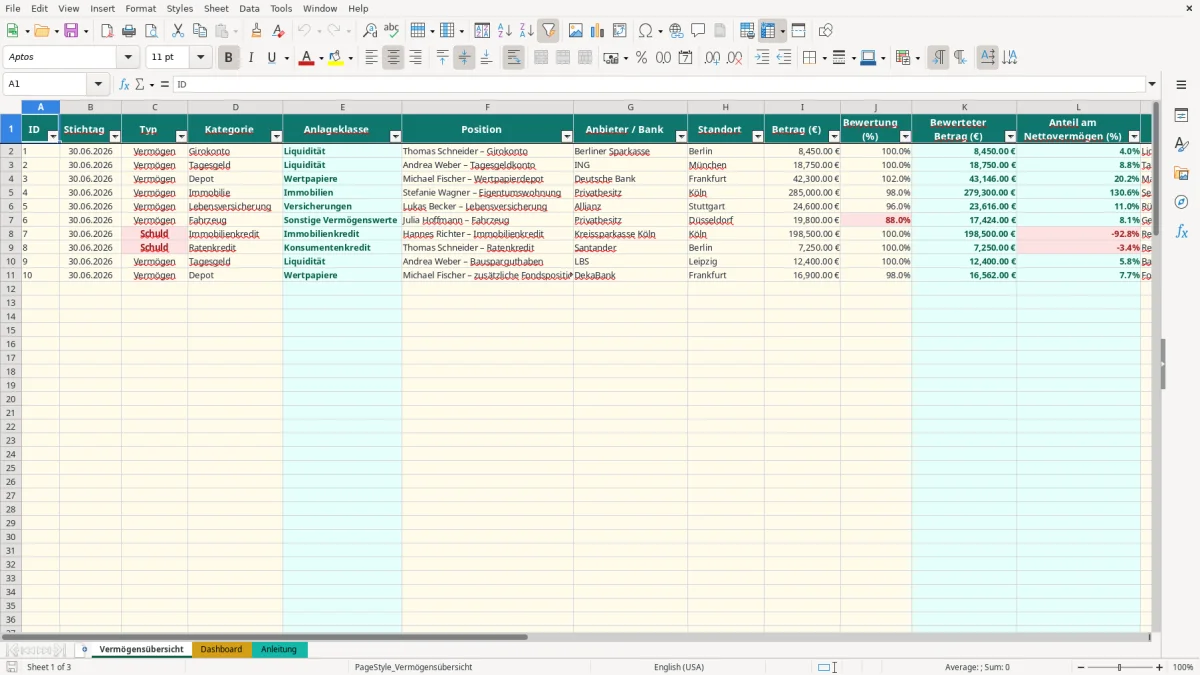
Die Datei enthält die drei Tabellenblätter Vermögensübersicht, Dashboard und Anleitung. In der Vermögensübersicht stehen bis zu 100 Eingabezeilen mit Stichtag, Typ, Kategorie, Position, Anbieter, Betrag und Bewertung; berechnete Spalten ermitteln den Netto-Wert und den Anteil am Nettovermögen.
Die Vorlage ist für private Haushalte geeignet, die ihre finanzielle Lage monatlich oder quartalsweise dokumentieren möchten. Sie ist keine Buchhaltung, ersetzt keine Immobilienbewertung und berücksichtigt keine persönlichen Steuer- oder Versicherungsprognosen.
Das Nettovermögen ist die Differenz zwischen allen bewerteten Vermögenswerten und allen bewerteten Schulden. Die Vorlage verwendet dafür je Position den Betrag aus Spalte I und die Bewertung aus Spalte J; bei 42.300,00 € Depotwert und 102 % Bewertung entstehen 42.300,00 € × 1,02 = 43.146,00 €.
Ein Girokonto mit 8.450,00 € und einer Bewertung von 100 % zählt mit 8.450,00 €. Ein Tagesgeldkonto mit 18.750,00 € ergibt ebenfalls 18.750,00 €. Ein Immobilienkredit über 180.000,00 € wird dagegen als Schuld mit 100 % Bewertung eingegeben und in Spalte N automatisch mit -180.000,00 € berücksichtigt.
Das Beispiel ergibt für diese drei Positionen ein Gesamtvermögen von 70.346,00 € und Gesamtschulden von 180.000,00 €. Das Nettovermögen beträgt deshalb 70.346,00 € - 180.000,00 € = -109.654,00 €. Genau diese Logik nutzt das Dashboard: B4 summiert Vermögen, B5 Schulden und B6 bildet B4 minus B5.
Ein Depot kann am 30.06.2026 42.300,00 € und am 31.07.2026 44.100,00 € wert sein. Mischst du beide Stichtage in einer Auswertung, vergleichst du keine einheitliche Vermögenslage; die Anleitung empfiehlt deshalb, für die Haupttabelle nur Positionen eines Stichtags zu führen.
Abbildung 1 zeigt das Tabellenblatt Vermögensübersicht mit 14 Spalten und Eingabezeilen bis Zeile 101. Die automatisch berechneten Spalten E, K, L und N ordnen Anlageklasse, bewerten Beträge, berechnen Anteile und bilden den Netto-Wert.
Die Vorlage ist eine private Vermögensübersicht und keine steuerliche Bilanz nach dem HGB. Für deine Geldanlage genügt eine nachvollziehbare Stichtagsbewertung; steuerliche Anschaffungskosten, latente Steuern oder eine EÜR werden nicht berechnet. Ein Depotwert von 50.000,00 € ist daher eine Vermögensangabe, aber keine Aussage über einen steuerpflichtigen Gewinn.
Bei einem Fahrzeug mit einem geschätzten Wert von 12.000,00 € kann eine Bewertung von 90 % zu 10.800,00 € führen. Die Anleitung weist darauf hin, dass Werte unter 90 % rot zur Prüfung hervorgehoben werden; das ist ein Kontrollhinweis und keine amtliche Wertermittlung.
Für ein Wertpapierdepot ist der Marktwert zum gewählten Stichtag sachgerechter als der ursprüngliche Einstandswert. Eine Immobilie über 400.000,00 € sollte nicht automatisch mit diesem Betrag angesetzt werden, wenn du intern bewusst nur 350.000,00 € als vorsichtigen Wert dokumentierst. Die Vorlage macht die Rechenlogik transparent, prüft aber weder Gutachten noch Marktpreise.
Das Tabellenblatt Anleitung warnt ausdrücklich vor persönlichen Bankzugangsdaten, PINs, TANs und vollständigen IBAN. Nach den Grundsätzen der DSGVO solltest du die Datei nur geschützt speichern; ein Anbietername wie Berliner Sparkasse und der Standort Berlin reichen für die Zuordnung, Zugangsdaten sind nicht erforderlich.
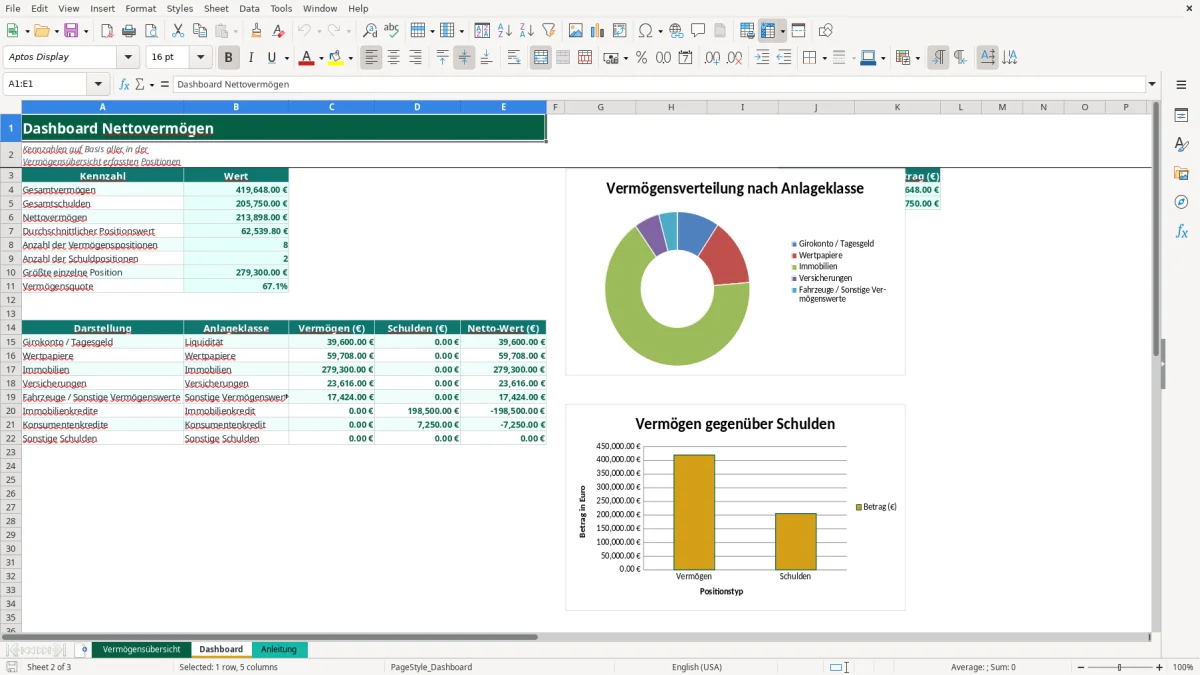
Abbildung 2 zeigt das Dashboard mit Kennzahlen links, der Anlageklassen-Auswertung ab Zeile 14 und der separaten Darstellung für Vermögen und Schulden. Die Datei enthält dort zwei Diagramme, aber keine steuerliche oder rechtliche Bewertung deiner Einträge.
Der teuerste Denkfehler ist, Schulden nicht vollständig zu erfassen. Bei 25.000,00 € Ratenkredit und 180.000,00 € Immobilienkredit fehlen sonst 205.000,00 € in der Bilanz deines Haushalts; die Dashboard-Zahl wäre dann um genau diesen Betrag zu hoch.
In dieser Datei werden Schulden im Feld Betrag (€) immer positiv eingetragen. Gibst du den Immobilienkredit mit -180.000,00 € ein, während der Typ zusätzlich Schuld lautet, kann die Vorzeichenlogik zu einem falschen Ergebnis führen. Richtig sind 180.000,00 € und Typ Schuld; Spalte N macht daraus -180.000,00 €.
Eine Bewertung von 95 % bedeutet nicht 95,00 € und auch nicht einen Abschlag von 95 %. Bei 200.000,00 € Immobilienwert berechnet die Vorlage 200.000,00 € × 0,95 = 190.000,00 €. Wer stattdessen 0,95 € als Betrag einträgt, reduziert sein Nettovermögen rechnerisch um 199.999,05 €.
Ein weiterer Fehler ist das Vermischen von Stichtagen. Steht das Depot mit 42.300,00 € vom 30.06.2026 neben einem Girokonto mit 8.900,00 € vom 31.08.2026, ist die Summe zwar mathematisch korrekt, aber wirtschaftlich kein gemeinsamer Bilanzstichtag.
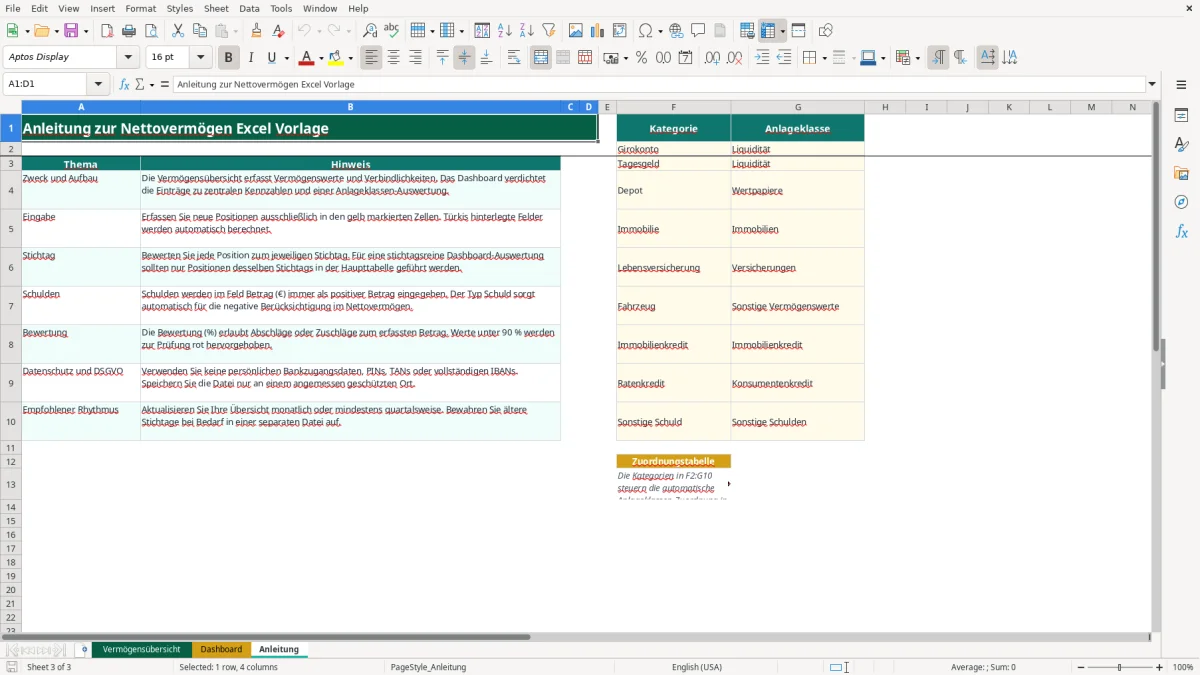
Abbildung 3 zeigt im Tabellenblatt Anleitung die gelb markierten Eingabefelder und die Zuordnungstabelle F2:G10. Nutze ausschließlich die vorgesehenen Kategorien, weil die Zuordnung der Anlageklasse über SVERWEIS auf diesen neun Kategorien beruht.
Die wichtigste Stellschraube ist nicht die Excel-Formel, sondern die Vollständigkeit deiner Positionen. Ergänzt du zu 70.346,00 € Vermögen noch ein vergessenes Depot von 30.000,00 €, steigt das ausgewiesene Gesamtvermögen auf 100.346,00 €; bei 180.000,00 € Schulden verbessert sich das Nettovermögen von -109.654,00 € auf -79.654,00 €.
Bei unsicheren Werten ist eine begründete Bewertung besser als eine scheinpräzise Zahl. Ein Fahrzeug mit 15.000,00 € Schätzwert und 80 % Bewertung zählt mit 12.000,00 €; bei 100 % wären es 15.000,00 €. Der Unterschied von 3.000,00 € bleibt im Dashboard sichtbar und kann später angepasst werden.
In der Vermögensübersicht trägst du die Stellschrauben in Betrag (€), Bewertung (%) und Stichtag ein. Das Dashboard zeigt anschließend automatisch den Effekt auf Gesamtvermögen, Schulden, Nettovermögen und die Auswertung nach acht Anlageklassen.
Abbildung 4 zeigt das Tabellenblatt Anleitung mit dem empfohlenen monatlichen oder quartalsweisen Rhythmus. Für die meisten privaten Haushalte ist ein quartalsweiser Termin praktikabler als tägliche Pflege: Bei 20 Positionen bedeutet das 80 Aktualisierungen pro Jahr statt 7.300 Einzelprüfungen.
Das Nettovermögen ist dein gesamtes bewertetes Vermögen abzüglich deiner Schulden. Bei 250.000,00 € Vermögen und 180.000,00 € Schulden beträgt es 70.000,00 €.
Vorgesehen sind unter anderem Girokonto, Tagesgeld, Depot, Immobilie, Lebensversicherung, Fahrzeug, Immobilienkredit, Ratenkredit und sonstige Schulden. Die Kategorien werden automatisch einer Anlageklasse zugeordnet.
Trage den Betrag positiv ein und wähle bei Typ Schuld. Bei 25.000,00 € Ratenkredit wird daraus im Feld Netto-Wert automatisch -25.000,00 €.
Die Bewertung passt den eingegebenen Betrag an. 200.000,00 € mit 90 % Bewertung ergeben 180.000,00 €; 42.300,00 € mit 102 % ergeben 43.146,00 €.
Die Anleitung empfiehlt eine monatliche oder mindestens quartalsweise Aktualisierung. Für viele Haushalte sind vier feste Stichtage pro Jahr ausreichend, sofern Konten, Schulden und größere Vermögenswerte vollständig erfasst werden.
Nein. Die Datei ermittelt Vermögenswerte, Schulden, Netto-Werte und Anlageklassen. Sie berechnet keine Abgeltungssteuer, Einkommensteuer, Rentenansprüche, Renditeprognosen oder Immobiliengutachten.