Sparplan Kinder – Gratis Excel Vorlage (2026)
7
Gratis herunterladen

Excel-Vorlage zum Cost-Average-Effekt mit Käufen, Durchschnittspreis, Depotwert und Dashboard für ETF-Sparpläne.
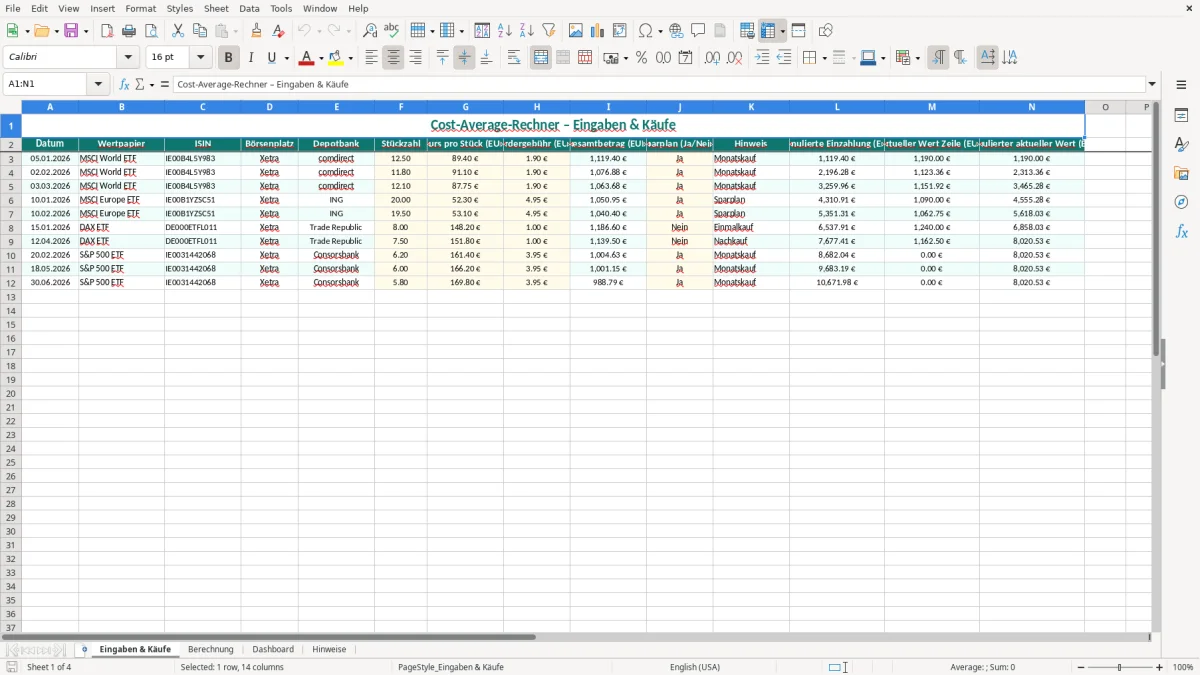
Diese Excel-Vorlage berechnet deine ETF-Käufe nach dem Cost-Average-Effekt und zeigt dir pro Zeile Einstand, Durchschnittspreis und aktuellen Depotwert. Du trägst Datum, Wertpapier, Stückzahl, Kurs und Gebühr ein; die Datei sammelt daraus die kumulierten Einzahlungen und den laufenden Wert.
Die Vorlage enthält die Blätter Eingaben & Käufe, Berechnung, Dashboard und Hinweise. Damit kannst du zum Beispiel 200 € Monatsrate über 24 Käufe sauber nachverfolgen und sofort sehen, ob dein Durchschnittskaufpreis bei 88,30 € oder 94,10 € liegt.
Gedacht ist sie für Privatanleger, die Sparpläne, Einmalkäufe oder gemischte Depotkäufe vergleichen wollen. Sie ersetzt keine Steuer- oder Broker-Auswertung, aber sie zeigt dir, wie sich dein Kaufverhalten auf Einstand und Depotentwicklung auswirkt.
Der Cost-Average-Effekt entsteht, wenn du über mehrere Käufe zu unterschiedlichen Kursen investierst. Kauft du zum Beispiel 200 € pro Monat und zahlst 1,90 € Gebühr, dann fließen in 12 Monaten 2.400 € plus 22,80 € Gebühren in das Depot. Bei Kursen von 89,40 €, 91,10 € und 87,75 € schwankt dein Einstand, aber die Summe der investierten Beträge bleibt sauber messbar.
Die Vorlage gewichtet jeden Kauf nach Stückzahl und Preis. Wenn du 12,50 Stück zu 89,40 € und 11,80 Stück zu 91,10 € kaufst, liegen deine Bruttokäufe bei 1.117,50 € und 1.074,98 €; mit je 1,90 € Gebühr sind es 1.119,40 € und 1.076,88 €. Der gewichtete Durchschnitt liegt dann nicht einfach bei 90,25 €, sondern näher an dem Wert, der aus den tatsächlich gekauften Stücken entsteht.
Bei kleinen Orders frisst die Gebühr einen spürbaren Teil des Einsatzes. Zwei Käufe à 250 € mit jeweils 4,95 € Kosten belasten dich mit 9,90 € auf 500 €, also mit 1,98 % zusätzlich. Die Vorlage zeigt dir genau diesen Effekt in Euro, damit du Sparplan- und Einzelkäufe ehrlich vergleichst.
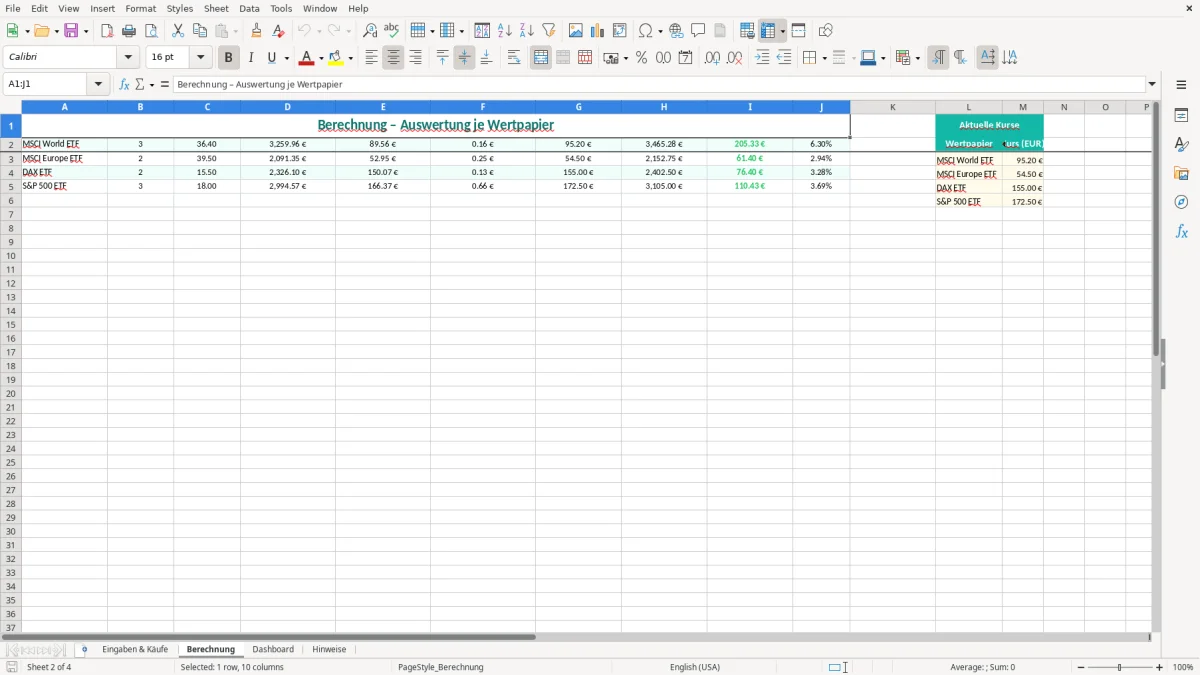
Im Tabellenblatt Eingaben & Käufe stehen die Basisdaten je Transaktion, im Blatt Berechnung die aufsummierten Werte. So kannst du sofort sehen, ob aus 3.000 € Einzahlung ein Depotwert von 3.180 € oder nur 2.940 € geworden ist. Für die Praxis ist das wichtiger als ein bloßer Kursverlauf, weil dein echter Einstand immer aus Preis, Stückzahl und Gebühr besteht.
Für Privatanleger in Deutschland zählt bei Fonds und ETFs vor allem die Abgeltungssteuer von 25 % plus Solidaritätszuschlag und gegebenenfalls Kirchensteuer. Der Sparerpauschbetrag liegt 2026 bei 1.000 € für Einzelpersonen und 2.000 € für Verheiratete. Hast du zum Beispiel 900 € Kapitalertrag und einen vollständigen Freistellungsauftrag, fällt darauf keine Abgeltungssteuer an; bei 1.200 € Ertrag wären 200 € steuerpflichtig.
Bei Aktienfonds greift außerdem oft die 30-%-Teilfreistellung. Wenn dein Fonds 1.000 € steuerpflichtigen Gewinn ausweist, werden 300 € davon freigestellt; versteuert werden dann nur 700 €. Darauf fallen bei 25 % Abgeltungssteuer 175 € an, dazu kommt der Solidaritätszuschlag auf die Steuer, also ein Betrag oberhalb von 175 €, nicht auf die gesamten 1.000 €.
Thesaurierende ETFs können eine Vorabpauschale auslösen, auch wenn du nichts verkaufst. Liegt der angenommene Basisertrag zum Beispiel bei 80 € und greift die Teilfreistellung, wird nur ein Teil davon steuerlich angesetzt. Die Vorlage selbst berechnet keine Steuer, aber sie hilft dir zu sehen, ob ein Kauf 500 €, 5.000 € oder 25.000 € im Depot bindet und damit später eine steuerlich relevante Gewinnbasis aufbaut.
Die Datei ist kein Steuerprogramm und ersetzt keine ELSTER-Meldung oder Jahressteuerbescheinigung. Sie zeigt dir den wirtschaftlichen Verlauf deiner Käufe, also Einzahlungen, Gebühren und Depotwert. Genau dafür ist sie praktisch: Du kannst die Nettoentwicklung deines Depots sauber von der steuerlichen Abrechnung trennen.
Für die laufende Übersicht über Erträge und Depotentwicklung gehört anschließend ein Dividenden- und Portfolio-Tracker dazu, der die Nettoentwicklung des Depots getrennt von der steuerlichen Abrechnung fortführt.
Der teuerste Fehler ist, Gebühren zu unterschätzen. Wenn du 24 Käufe à 1,90 € machst, zahlst du 45,60 € nur an Orderkosten; bei 4,95 € pro Kauf sind es 118,80 €. Auf 10 Jahre gerechnet sind das bei monatlichen Käufen schon 456,00 € oder 1.188,00 € reine Nebenkosten, bevor überhaupt ein Kursgewinn entstanden ist.
Viele Anleger teilen ihre Rate zu stark auf. Wer statt 600 € vierteljährlich lieber 200 € monatlich mit 4,95 € Gebühr investiert, zahlt 59,40 € pro Jahr statt 19,80 €; der Unterschied sind 39,60 € jährlich. Die Vorlage macht das sichtbar, weil jede Zeile die Gebühr in den Gesamtbetrag einrechnet und den Vergleich mit größeren Losgrößen ermöglicht.
Ein einzelner Einkauf zu 87,75 € wirkt günstig, obwohl der Gesamtbestand vielleicht schon zu 91,20 € eingekauft wurde. Wer nur den letzten Kurs anschaut, überschätzt oft die Wirkung eines Nachkaufs. Der Rechner zeigt dir den kumulierten Einstand, damit du nicht auf den letzten Preis, sondern auf den Durchschnitt von allen Käufen schaust.
Wenn Sparplan und Sonderkauf in einer Summe verschwimmen, kannst du die Qualität deiner Strategie nicht mehr prüfen. Ein Beispiel: 12 Monatskäufe zu je 200 € ergeben 2.400 €, dazu ein Sonderkauf von 3.000 €; zusammen sind das 5.400 €. Trennst du die Käufe nicht, weißt du am Ende nicht, ob dein Durchschnitt durch den Sparplan oder durch den Sonderkauf geprägt wurde.
Der größte Hebel ist die Ordergebühr. Bei 24 Käufen pro Jahr macht ein Unterschied von 3,05 € pro Order schon 73,20 € jährlich aus. Wenn du statt 4,95 € nur 1,90 € zahlst, bleibt bei 10 Jahren ein Unterschied von 732,00 € im Depot beziehungsweise nicht beim Broker.
Für viele Privatanleger ist ein monatlicher Sparplan sinnvoller als viele kleine Einzelkäufe, weil die Gebühr pro investiertem Euro sinkt. Bei 200 € monatlich und 1,90 € Gebühr liegt die Belastung bei 0,95 %, bei 50 € wären es schon 3,80 %. Genau diesen Effekt kannst du in der Vorlage in den Spalten für Stückzahl, Kurs und Ordergebühr testen.
Der Unterschied von 15,20 € pro Jahr klingt klein, wird aber über 20 Jahre zu 304,00 €. Deshalb lohnt es sich, die Taktung bewusst zu wählen und nicht nur den Bruttokurs anzuschauen.
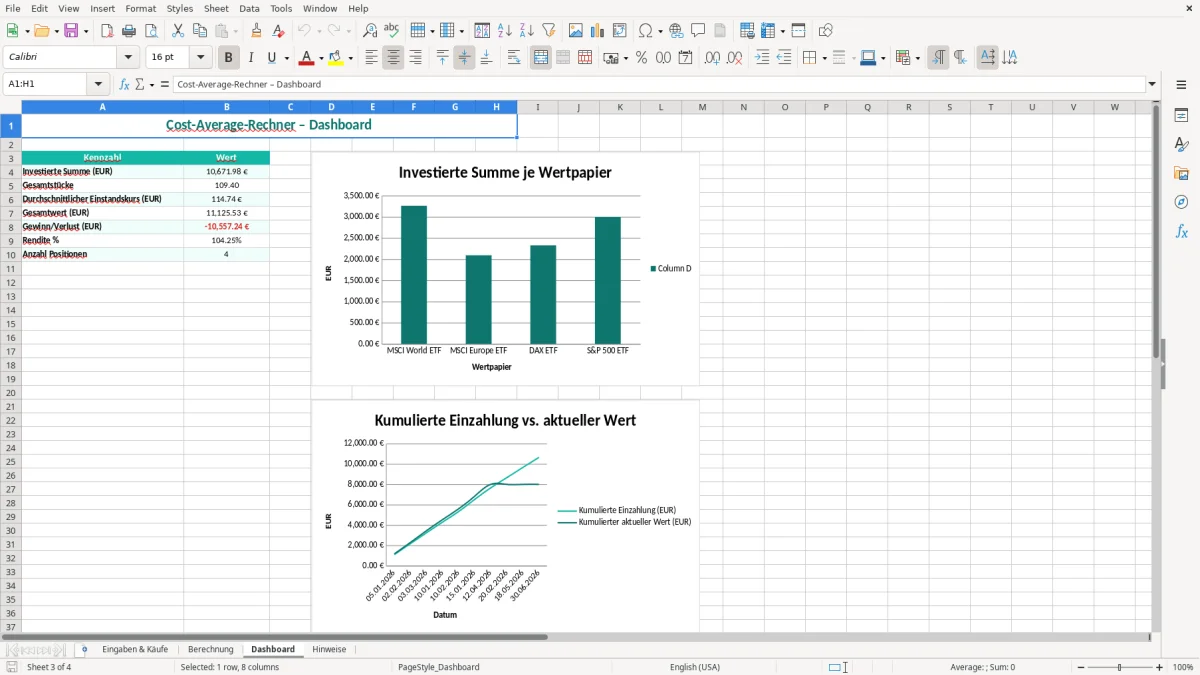
In Eingaben & Käufe pflegst du jede Transaktion einzeln ein, im Dashboard vergleichst du dann Gesamteinzahlung und Depotwert. So siehst du sofort, welcher Hebel bei dir stärker wirkt: mehr Sparrate, weniger Gebühren oder eine bessere Kaufdisziplin.
Im Dashboard lässt sich der Hebel für den Vermögensverlauf direkt mitverfolgen, sobald Gesamteinzahlung und Depotwert sauber gegenüberstehen.
Die Vorlage berechnet aus jedem Kauf den Gesamtbetrag, die kumulierte Einzahlung und den laufenden Depotwert. Wenn du zum Beispiel 12,50 Stück zu 89,40 € und 1,90 € Gebühr kaufst, steht in der Zeile nicht nur der Kurs, sondern auch der echte Kapitaleinsatz von 1.119,40 €.
Ja, genau dafür ist die Datei gedacht. Du kannst 12 Monatskäufe à 200 € und zusätzlich einen Sonderkauf von 3.000 € eintragen und siehst danach getrennt oder zusammen, wie sich der Durchschnittskaufpreis entwickelt.
Bei kleinen Beträgen sehr stark. Eine Gebühr von 4,95 € auf einen 50-€-Kauf entspricht fast 10 % Zusatzkosten, bei 500 € nur noch 0,99 %. Deshalb zeigt die Vorlage jede Gebühr direkt im Gesamtbetrag an.
Wichtig sind Datum, Wertpapier, ISIN, Börsenplatz, Depotbank, Stückzahl, Kurs pro Stück und Ordergebühr. Mit diesen Eingaben kann die Datei den Investitionsverlauf und den Durchschnittspreis sauber nachvollziehen.
Nein. Sie ist ein Rechentool für Käufe und Depotentwicklung, kein Steuerrechner. Für die Steuer bleiben Abgeltungssteuer, Freistellungsauftrag und mögliche Vorabpauschalen zwar relevant, aber sie werden hier nicht automatisch abgerechnet.
Für Privatanleger, die regelmäßig in ETFs oder Fonds investieren und ihren Durchschnittskaufpreis verstehen wollen. Wer zum Beispiel 200 € im Monat oder 5.000 € pro Quartal anlegt, kann mit der Datei die Wirkung von Gebühren und Kaufzeitpunkten direkt vergleichen.