Sparrate berechnen – Gratis Excel Vorlage (2026)
1
Gratis herunterladen

Finanzcheck Excel Vorlage für Einnahmen, Ausgaben, Budgets und Monatsentwicklung. Mit Übersicht, Buchungen und Kategorien für private Haushalte.
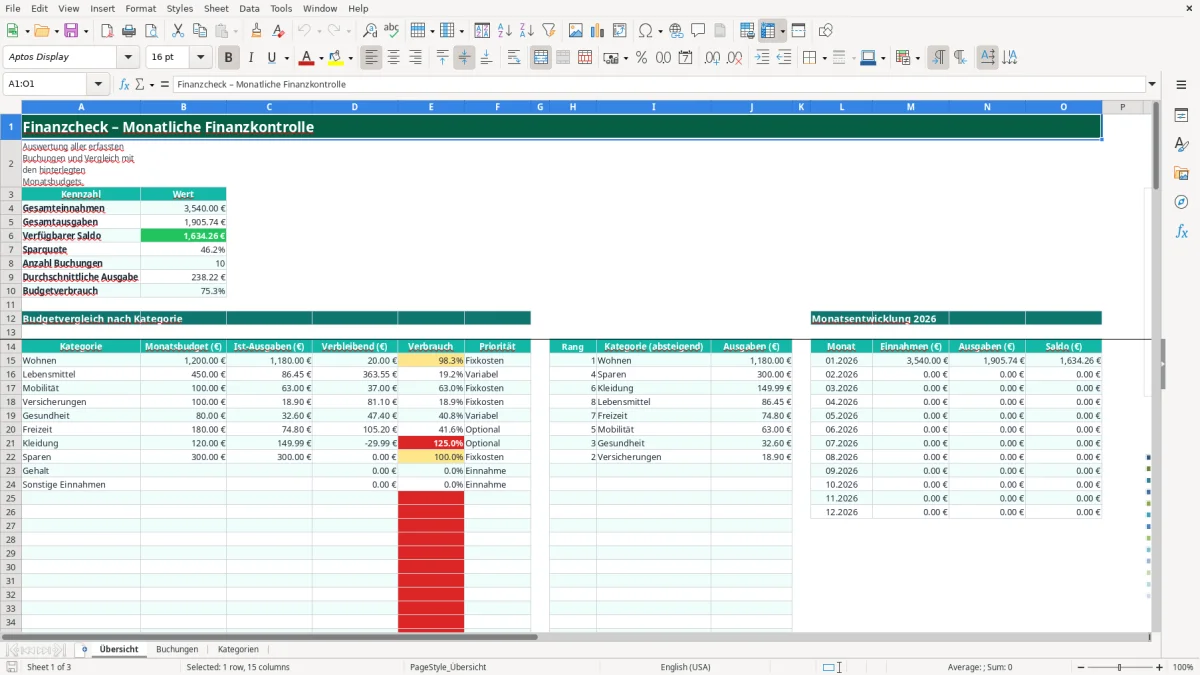
Die Finanzcheck Excel Vorlage erfasst deine Einnahmen und Ausgaben, vergleicht jede Ausgabenkategorie mit einem Monatsbudget und zeigt Saldo, Sparquote sowie die Monatsentwicklung. Die Datei besteht aus den Tabellenblättern Übersicht, Buchungen und Kategorien und berechnet die wichtigsten Kennzahlen automatisch aus bis zu 100 vorbereiteten Buchungszeilen.
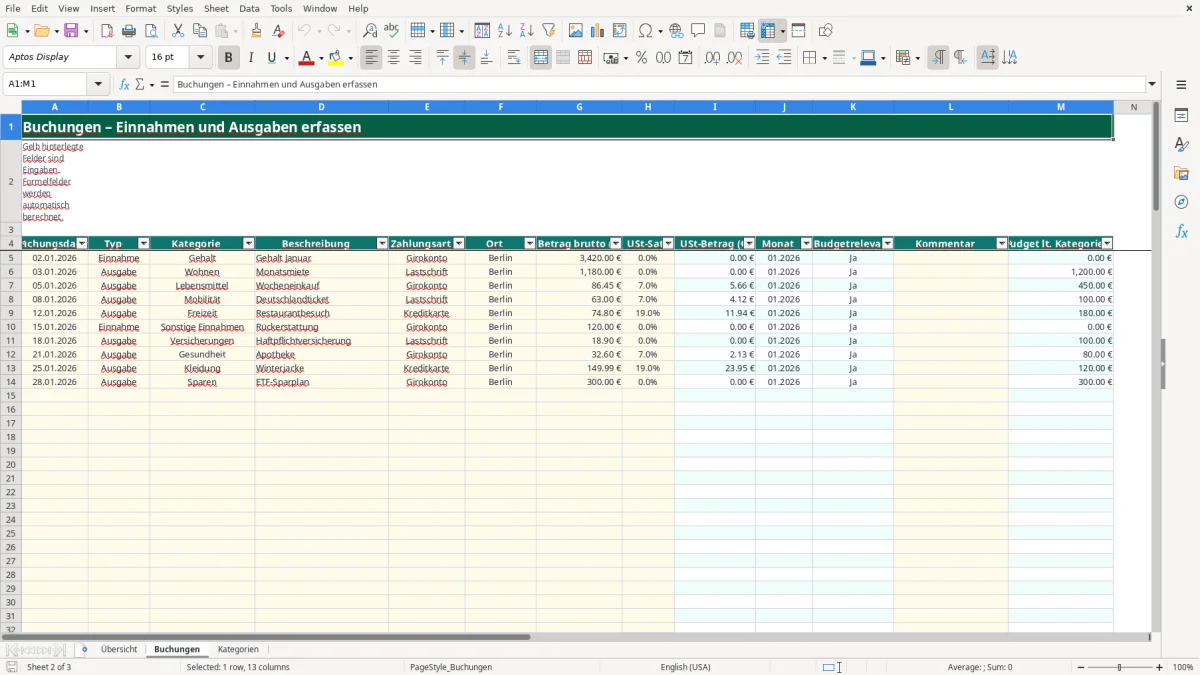
Im Tabellenblatt Buchungen trägst du Datum, Typ, Kategorie, Beschreibung, Zahlungsart, Ort und Bruttobetrag ein. Die Übersicht summiert Einnahmen und Ausgaben, ermittelt den verfügbaren Saldo, berechnet den Budgetverbrauch und zeigt den Vergleich je Kategorie. Abbildung 1 zeigt die Übersicht mit Kennzahlen, Budgetvergleich und Monatsentwicklung; Abbildung 2 zeigt die Eingabetabelle Buchungen mit den Spalten bis zum Budget je Kategorie.
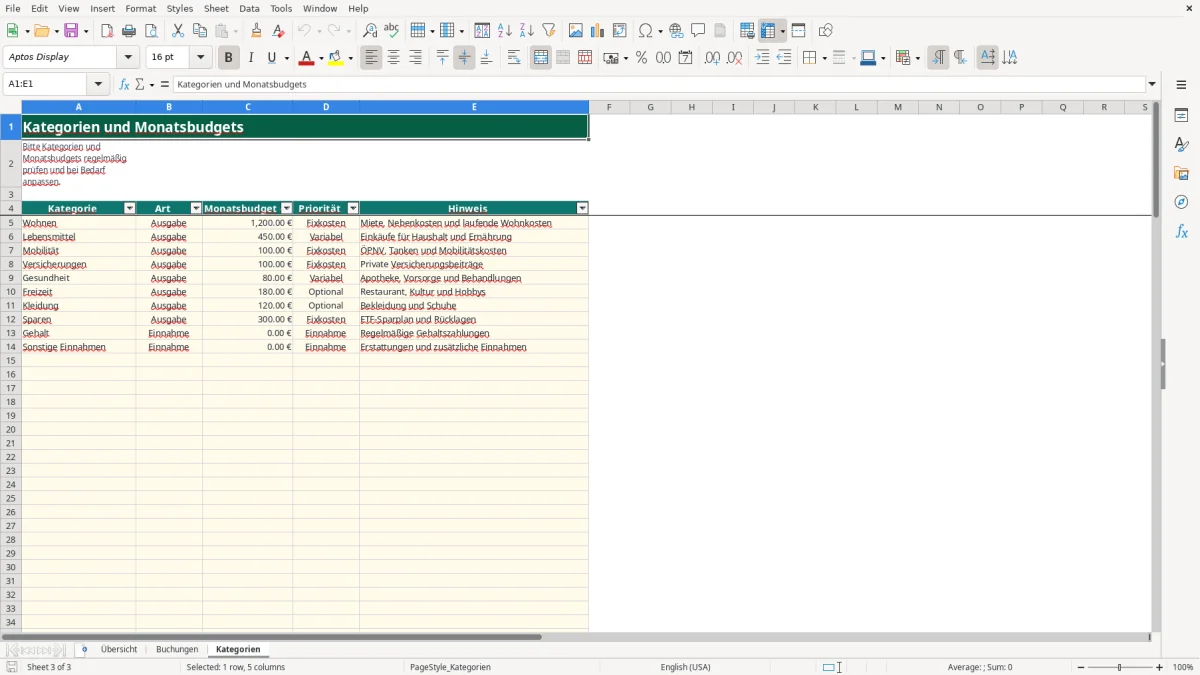
Die Vorlage ist für private Haushalte gedacht, die ihre laufenden Geldströme in Excel kontrollieren möchten. Sie ersetzt keine Bankauswertung, keine Steuerberatung und keine automatische Kontoanbindung. Das Tabellenblatt Kategorien (Abbildung 3) enthält Beispielbudgets wie 1.200,00 € für Wohnen, 450,00 € für Lebensmittel und 300,00 € für Sparen, die du an deine Situation anpassen musst.
Die zentrale Rechnung ist der Cashflow des Monats: Einnahmen minus Ausgaben ergeben den verfügbaren Saldo. Erfasst du beispielsweise 3.420,00 € Gehalt, 1.180,00 € Wohnen, 450,00 € Lebensmittel, 100,00 € Mobilität, 100,00 € Versicherungen, 80,00 € Gesundheit, 180,00 € Freizeit, 120,00 € Kleidung und 300,00 € Sparen, summieren sich die Ausgaben auf 2.510,00 €. Der Saldo beträgt dann 910,00 €.
Die Übersicht verwendet dafür sinngemäß SUMME beziehungsweise SUMMEWENN- und SUMMEIFS-Logik über die Buchungsdaten. Einnahmen werden anhand des Typs Einnahme addiert, Ausgaben anhand des Typs Ausgabe. Die Sparquote ergibt sich aus 910,00 € geteilt durch 3.420,00 € und beträgt 26,6 %.
Für Wohnen steht im Beispiel ein Budget von 1.200,00 €. Bei einer Miete von 1.180,00 € bleiben 20,00 € übrig; der Verbrauch liegt bei 98,3 %. Lebensmittel mit 86,45 € bisheriger Ausgabe und 450,00 € Budget stehen dagegen bei 19,2 %. Die Spalten D und E der Übersicht zeigen diese beiden Werte direkt.
Zusätzlich berechnet die Datei den durchschnittlichen Ausgabebetrag. Bei zehn Ausgaben mit zusammen 2.510,00 € wären das 251,00 € pro Buchung. Die Monatsentwicklung in den Spalten L bis O ordnet die Daten anhand des Buchungsdatums den zwölf Monaten 2026 zu.
Eine einzelne Kartenzahlung sagt wenig aus; die Kategorie macht sichtbar, ob Wohnen, Lebensmittel oder optionale Ausgaben den größten Anteil haben. Die Rangspalten sortieren die Kategorien nach Ist-Ausgaben, während die Diagramme die Werte aus den Spalten I und J sowie M bis O grafisch darstellen.
Die Buchungstabelle arbeitet mit dem Bruttobetrag. Bei einer Ausgabe von 107,00 € und einem USt-Satz von 7 % berechnet die Formel den enthaltenen Steuerbetrag mit 107,00 € × 7 / 107 = 7,00 €. Bei 119,00 € mit 19 % wären es 19,00 €. Das Feld I zeigt diese enthaltene USt nur für Ausgaben; Einnahmen erhalten dort 0,00 €.
Die Auswahlliste bietet 0 %, 7 % und 19 %. Der Regelsatz nach § 12 Abs. 1 UStG beträgt 19 %, der ermäßigte Satz nach § 12 Abs. 2 UStG 7 %. Für private Haushalte ist diese Berechnung vor allem eine Informationshilfe: Sie macht sichtbar, welcher Steueranteil in ausgewählten Ausgaben steckt, ersetzt aber keine USt-Voranmeldung und keinen Vorsteuerabzug nach § 15 UStG.
Bei einem privaten Finanzcheck darfst du den USt-Betrag nicht automatisch als Erstattung behandeln. Kaufst du Lebensmittel für 86,45 € mit 7 % USt, enthält die Zahlung rund 5,66 € Steuer; dein Konto wird trotzdem mit 86,45 € belastet. Der Budgetvergleich rechnet deshalb mit dem Bruttobetrag.
Auch die Einträge Einnahme und Ausgabe sind keine steuerliche Gewinnermittlung. Ein Gehalt von 3.420,00 € ist eine private Einnahme, aber nicht die Grundlage für eine betriebliche EÜR. Wer selbstständig ist, muss betriebliche und private Zahlungen getrennt aufzeichnen und die Anforderungen des Finanzamts, insbesondere nach § 4 Abs. 3 EStG und den GoBD, berücksichtigen.
Die Datei berechnet keine Einkommensteuer, keine Umsatzsteuerzahllast und keine Abschreibung. Sie enthält außerdem keine Belegverwaltung, keine ELSTER-Schnittstelle und keine automatische Prüfung, ob ein Steuersatz sachlich richtig ist.
Der größte Fehler ist nicht eine falsche Formel, sondern eine fehlende Buchung. Wenn bei 3.420,00 € Einnahmen monatlich 2.510,00 € Ausgaben anfallen, zeigt die Übersicht 910,00 € Saldo. Vergisst du jedoch 180,00 € Freizeitkosten, steigt der angezeigte Saldo fälschlich auf 1.090,00 €. Die Differenz von 180,00 € entspricht bereits 21,4 % des echten verfügbaren Betrags.
Ein Monatsbudget von 450,00 € für Lebensmittel klingt konkret, ist aber nur sinnvoll, wenn es zu deinem Haushalt passt. Bei zwölf Monaten entspricht es 5.400,00 € pro Jahr. Überschreitest du das Budget jeden Monat um 75,00 €, fehlen am Jahresende 900,00 € für Rücklagen oder Schuldentilgung. Das Tabellenblatt Kategorien macht diese Abweichung sichtbar, wenn du die Werte regelmäßig aktualisierst.
Die Beispielkategorie Sparen ist als Ausgabe angelegt und mit 300,00 € budgetiert. Das ist für die Haushaltsplanung sinnvoll, weil die 300,00 € dein Girokonto verlassen. Bei 3.420,00 € Einnahmen und 2.510,00 € Gesamtausgaben, einschließlich Sparen, beträgt der Saldo 910,00 €; ohne diese Sparrate wären es 1.210,00 €. Wer Sparen nicht einträgt, überschätzt den frei verfügbaren Betrag um 300,00 €.
Bei 119,00 € Ausgabe und 19 % USt weist die Vorlage 19,00 € enthaltene USt aus. Das bedeutet für einen privaten Haushalt nicht, dass 19,00 € zurückfließen. Die Spalte dient der Aufschlüsselung des Bruttobetrags und darf nicht als Erstattungsprognose interpretiert werden.
Die Kategorien unterscheiden zwischen Fixkosten, Variabel und Optional. Das ist praktisch, weil eine Kürzung von 50,00 € bei Freizeit meist schneller umsetzbar ist als eine Mietsenkung von 100,00 €. Reduzierst du Freizeit von 180,00 € auf 130,00 €, steigt der monatliche Saldo um 50,00 € und der Jahresspielraum um 600,00 €.
Die Spalte Monatsbudget im Tabellenblatt Kategorien ist der wichtigste Hebel. Erhöhst du Lebensmittel von 450,00 € auf 500,00 €, ohne die Ausgaben zu verändern, sinkt nur der angezeigte Verbrauch; dein Konto hat dadurch keinen zusätzlichen Euro. Sinnvoller ist eine echte Anpassung: Fallen die Lebensmittelkosten durch bessere Planung um 40,00 € monatlich, bleiben über zwölf Monate 480,00 € mehr übrig.
Die Kategorie Sparen steht im Beispiel bei 300,00 €. Erhöhst du sie auf 400,00 €, sinkt der verfügbare Saldo um 100,00 €, aber die geplante Rücklage wächst um 1.200,00 € pro Jahr. Trage diesen Betrag in Kategorien ein und prüfe anschließend auf Übersicht, ob der verbleibende Saldo noch für unregelmäßige Ausgaben reicht.
Sie eignet sich für private Haushalte, Paare und Familien, die Einnahmen, Ausgaben und Monatsbudgets manuell erfassen möchten. Die Datei ist nicht als automatische Bankanbindung oder vollständige Buchhaltung für Unternehmen ausgelegt.
Das Tabellenblatt Buchungen enthält vorbereitete Zeilen von 5 bis 104 und damit Platz für 100 Buchungen. Dazu gehören Einnahmen und Ausgaben gemeinsam. Die Übersicht wertet genau diesen vorgesehenen Bereich aus.
In der Spalte USt-Satz stehen 0 %, 7 % und 19 % zur Auswahl. Bei einer Ausgabe von 119,00 € mit 19 % berechnet die Vorlage 19,00 € enthaltene USt. Die Berechnung ist informativ und keine steuerliche Prüfung.
Eine Sparrate verlässt in der Regel das Girokonto und soll deshalb im verfügbaren Saldo berücksichtigt werden. Bei 300,00 € monatlicher Sparrate würde eine Auslassung den angezeigten freien Betrag um 300,00 € pro Monat beziehungsweise 3.600,00 € pro Jahr überhöhen.
Der Budgetverbrauch setzt die Ist-Ausgaben einer Kategorie ins Verhältnis zum hinterlegten Monatsbudget. Bei 1.180,00 € Ausgaben und 1.200,00 € Budget liegt der Verbrauch bei 98,3 %, der verbleibende Betrag bei 20,00 €.
Ja. Im Tabellenblatt Kategorien kannst du die vorbereiteten Kategorien, Monatsbudgets, Prioritäten und Hinweise an deine Situation anpassen. Die Buchungen greifen über die Kategorie auf das hinterlegte Budget zu; eine automatische Plausibilitätsprüfung der Eingaben ist nicht enthalten.